

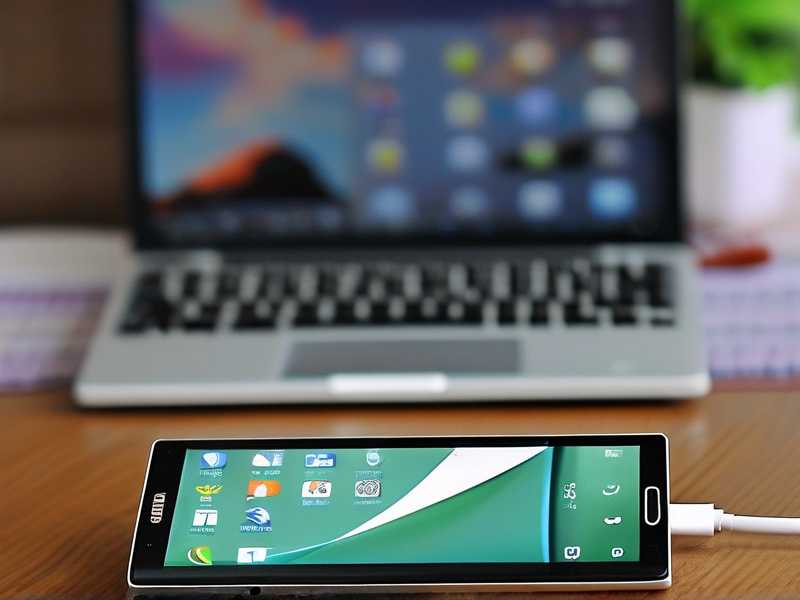
Ubuntu手机USB网络共享功能,让你轻松告别网络限制,通过USB线连接手机与电脑,无需额外配置即可将手机移动网络共享给设备,操作简单便捷,无论是办公、学习还是出行,都能稳定提供网络支持,避免Wi-Fi信号不稳或公共网络安全隐患,低延迟、高带宽的共享体验,确保随时在线,满足日常上网需求,让网络接入更灵活,随时随地享受流畅网络,让移动办公与娱乐无缝衔接。
在日常生活和工作中,我们常会遇到这样的场景:电脑急需上网,但周围没有Wi-Fi,或者Wi-Fi信号不稳定,如果你的手机有移动数据流量,通过USB线连接Ubuntu系统,就能轻松实现网络共享,本文将详细介绍如何在Ubuntu系统中通过USB连接手机,共享手机的网络流量,让你摆脱网络限制,随时随地保持在线。
什么是USB网络共享?
USB网络共享(USB Tethering)是一种通过USB数据线将手机的移动网络共享给电脑或其他设备的技术,与Wi-Fi热点相比,USB共享的优势在于:
- 更稳定:USB连接不易受信号干扰,网络延迟更低;
- 更省电:相比Wi-Fi热点,手机USB共享的功耗更低;
- 无需额外设置:无需创建热点名称和密码,连接更简单。
准备工作:确保设备满足条件
在开始操作前,请确认以下条件:
-
手机端:
- 手机需有可用的移动数据流量(建议开启“数据漫游”以避免信号限制);
- 手机系统为Android(iOS设备可通过“个人热点”实现,但本文以Android为主);
- 手机需开启“USB调试模式”(部分品牌手机需要,如华为、小米等,可在“开发者选项”中开启)。
-
Ubuntu端:
- 系统版本:Ubuntu 18.04及以上版本(新版本对USB设备支持更好);
- 已安装
network-manager(Ubuntu默认已安装,用于管理网络连接); - 一根质量良好的USB数据线(建议使用原装线,避免因兼容性问题导致连接失败)。
手机端设置:开启USB网络共享
-
连接手机与Ubuntu:
用USB数据线将手机连接到Ubuntu电脑,首次连接时,手机屏幕会弹出“USB用途”选择界面。 -
选择USB模式:
在手机的USB用途选项中,选择 “传输文件”(部分手机可能显示“MTP模式”)——这是基础步骤,确保Ubuntu能识别设备。 -
开启网络共享:
- 进入手机的 “设置” → “网络和互联网”(或类似名称,不同品牌手机路径略有差异);
- 点击 “热点和共享” → “USB网络共享”;
- 开启开关,此时手机屏幕会提示“已开启USB网络共享”。
注意:部分手机(如华为)可能需要在“更多连接方式”中找到“USB共享网络”并开启,开启后,手机顶部的状态栏会出现“USB共享”图标。
Ubuntu端设置:识别并使用共享网络
手机开启USB共享后,Ubuntu系统通常会自动识别并配置网络,但偶尔需要手动操作,以下是详细步骤:
步骤1:确认Ubuntu识别手机
- 打开Ubuntu终端(快捷键:
Ctrl+Alt+T),输入以下命令查看网络接口:ip a
- 在输出结果中,查找以
usb开头的接口(如usb0、enpXsY,具体名称因设备而异),如果看到类似接口,说明Ubuntu已识别手机的USB网络共享功能。
步骤2:自动配置网络(推荐)
新版本的Ubuntu(如20.04、22.04)通常会自动处理USB共享网络,无需手动设置,你只需:
- 打开Ubuntu的 “设置” → “网络”;
- 在右侧网络接口列表中,会新增一个名为“USB共享”或“USB tethering”的有线连接;
- 点击该连接,将其状态切换为 “已连接”。
如果网络状态显示“未连接”,可尝试先断开USB线,重新连接手机,或重启Ubuntu的网络服务(终端输入 sudo systemctl restart NetworkManager)。
步骤3:手动配置(若自动识别失败)
如果Ubuntu未自动识别网络,或连接后无法上网,可手动配置:
-
获取手机分配的IP:
在手机USB共享开启状态下,Ubuntu终端输入:dhclient usb0 # 假设USB接口为usb0
此命令会从手机获取IP地址、子网掩码、网关等信息。
-
设置DNS(可选):
如果无法解析域名(如无法打开网页),可手动设置公共DNS,sudo echo "nameserver 8.8.8.8" >> /etc/resolv.conf sudo echo "nameserver 223.5.5.5" >> /etc/resolv.conf
-
验证网络:
配置完成后,在Ubuntu终端输入ping 8.8.8.8或ping www.baidu.com,如果收到回复,说明网络共享已成功。
常见问题与解决方法
手机开启USB共享后,Ubuntu提示“未连接”
- 原因:USB模式选择错误,或未开启“USB调试模式”。
- 解决:
- 检查手机USB用途是否为“传输文件”;
- 进入手机“开发者选项”,开启“USB调试模式”(部分手机需先开启“开发者选项”:设置→关于手机,连续点击“版本号”7次);
- 更换USB数据线或USB接口(避免前置接口供电不足)。
Ubuntu能识别手机,但无法上网
- 原因:网络配置未生效,或手机流量不足。
- 解决:
- 重启Ubuntu的网络服务:
sudo systemctl restart NetworkManager; - 检查手机是否有足够流量,或尝试开启“数据漫游”;
- 手动设置DNS(如上文步骤3)。
- 重启Ubuntu的网络服务:
共享网络速度慢
- 原因:USB线质量差、手机信号弱,或Ubuntu后台占用带宽。
- 解决:
- 使用原装USB数据线,避免使用劣质充电线;
- 移动手机到信号更好的位置;
- 关闭Ubuntu中的下载、视频播放等高带宽应用。
简单几步,实现随时随地有网
通过USB将手机网络共享给Ubuntu系统,是一种便捷、稳定的临时上网方式,无论是户外办公、出差旅行,还是家中Wi-Fi故障,只需一根USB数据线,就能让Ubuntu电脑“借”手机的网络流量轻松上网。
操作流程简单总结:手机开启USB共享 → Ubuntu连接并配置网络 → 验证网络,遇到问题时,重点检查USB模式、网络配置和手机状态,多数情况都能快速解决。
你无需再为Ubuntu的网络限制发愁,拿起手机,插上USB线,让网络连接无处不在!


