

本指南针对惠普ProLiant DL580 G7服务器详述RHEL 6.9安装实践,涵盖硬件兼容性确认(如多路CPU、大内存及RAID卡驱动适配)、BIOS/UEFI配置(关闭Secure Boot确保启动兼容)、磁盘分区规划(建议/boot、/swap、/独立分区)及RAID配置(通过HP SSA工具实现),重点说明安装后驱动更新(如HPLOM远程管理模块)及系统优化,确保服务器硬件资源高效利用,内容兼顾操作细节与问题排查,为用户提供清晰的安装路径及关键注意事项,保障RHEL 6.9系统稳定部署。
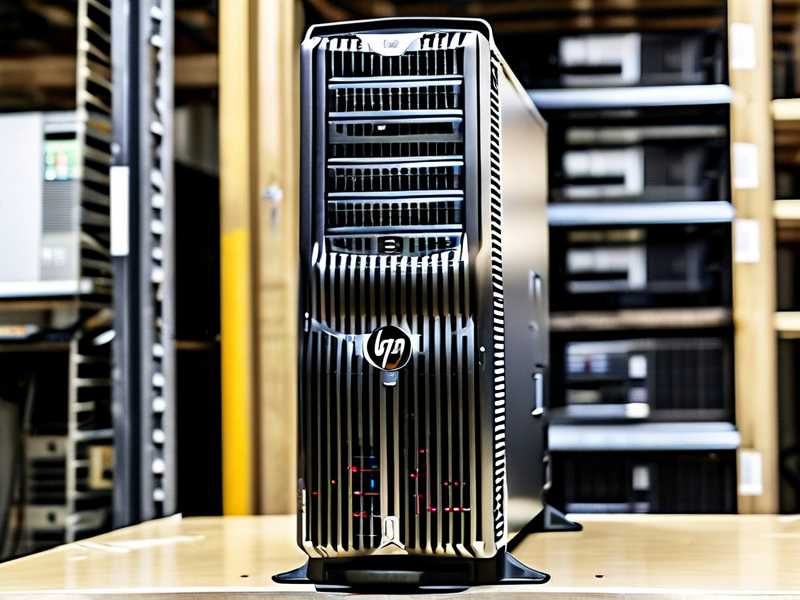
惠普ProLiant DL580 G7是一款面向企业级应用的高可靠性4U机架服务器,支持最多2颗Intel® Xeon® 7500/6500系列处理器、最大1TB内存及12块3.5英寸SAS/SATA硬盘,常用于虚拟化、数据库等核心业务场景,Red Hat Enterprise Linux 6.9作为一款成熟稳定的企业级操作系统,与DL580 G7硬件的兼容性良好,但仍需注意安装过程中的细节配置,本文将详细介绍DL580 G7服务器安装RHEL 6.9的完整流程及关键注意事项。
安装前准备工作
硬件检查与确认
- 服务器配置:确认DL580 G7的硬件配置(CPU、内存、硬盘型号),确保无硬件故障(如通过HP Integrated Lights-Out (iLO) 前面板检查硬件状态)。
- 存储规划:根据业务需求规划RAID级别(如RAID 5/10)和分区方案(建议/boot分区500MB、/分区100GB以上、swap分区为内存的1-2倍,剩余空间用于数据)。
- 外设准备:准备RHEL 6.9安装镜像(ISO文件,可通过官方下载或订阅获取)、8GB以上U盘(用于制作启动盘)或外置光驱。
系统镜像与驱动准备
- RHEL 6.9镜像:从Red Hat官网或官方渠道获取
RHEL-6.9-x86_64-bin-DVD1.iso镜像(注意:RHEL 6.9已进入生命周期末期,建议测试环境使用)。 - 硬件驱动:DL580 G7的RAID卡(通常为Smart Array P420i/P440i)和网卡(如Broadcom NetXtreme II)在RHEL 6.9中可能需要手动加载驱动,建议提前下载惠普官方的“ProLiant Support Pack (PSP)”,地址为HP Support Website,选择对应服务器型号和操作系统版本。
安装步骤详解
制作启动U盘(推荐)
使用UltraISO或RHEL自带的livecd-iso-to-disk工具将ISO文件写入U盘,制作可启动安装盘,以livecd-iso-to-disk为例(需在Linux环境下操作):
sudo livecd-iso-to-disk --force /path/to/RHEL-6.9-x86_64-bin-DVD1.iso /dev/sdX # sdX为U盘设备名
启动服务器并进入BIOS/iLO
- 将U盘插入服务器前置USB接口,开机时按
F9进入iLO远程管理界面(或按F10进入本地BIOS)。 - 在BIOS中设置启动顺序:将“USB Drive”或“CD-ROM”设置为第一启动项,保存并退出(按
F10确认)。
RAID配置(关键步骤)
DL580 G7默认使用硬件RAID,安装前需通过RAID配置工具初始化硬盘:
- 开机时按
Ctrl+R进入“HP Smart Storage Administrator”RAID配置界面。 - 根据规划创建RAID组(选择12块硬盘创建RAID 10,配置条带大小为128KB)。
- 初始化完成后,退出RAID工具(按
Ctrl+C),服务器将自动从安装介质启动。
RHEL 6.9安装流程
- 语言与键盘选择:在安装界面选择“English”和“US”,点击“Continue”。
- 安装源配置:点击“Installation Destination”,选择“Local CD/DVD”或“Hard drive”(若从U盘启动,默认识别安装镜像)。
- 磁盘分区:
- 选择“Create Custom Layout”手动分区(避免自动分区导致RAID识别问题)。
- 创建分区:
/boot:500MB,文件系统选择ext4,挂载点/boot。swap:内存的1-2倍(例如32GB内存配64GB swap),文件系统选择swap。- 剩余空间,文件系统
ext4,挂载点。
- 点击“Done”后,选择“Accept Changes”并确认写入磁盘。
- 网络配置:
- 点击“NETWORK & HOSTNAME”,启用网卡(默认为eth0),配置静态IP(192.168.1.100/24、网关192.168.1.1、DNS 8.8.8.8)。
- 设置主机名(如
dl580-rhel6),点击“Apply”。
- 安装包选择:
- 点击“SOFTWARE SELECTION”,根据需求选择最小化安装(Minimal)或带基础服务的安装(如“Basic Server”)。
- 建议勾选“Virtualization”以支持后续虚拟化需求(若需要)。
- 开始安装:点击“Begin Installation”,等待基础包安装完成。
- 用户配置:
- 设置root密码(建议复杂密码)并创建普通用户(如
admin,勾选“Make this user administrator”)。
- 设置root密码(建议复杂密码)并创建普通用户(如
安装后首次启动
- 安装完成后,点击“Reboot”重启服务器,拔出U盘。
- 启动时按
Enter进入GRUB菜单,等待系统加载至登录界面。
关键注意事项
硬件驱动问题
- RAID驱动:若安装过程中未识别到RAID硬盘,需在安装启动时手动加载驱动,在GRUB界面按
e编辑启动参数,在linux16行末尾添加dd rd.driver.blacklist=ahci rdinitdebug,按Ctrl+X启动,之后通过“Driver Installation”界面加载从U盘拷贝的RAID驱动(如cpqarray.ko)。 - 网卡驱动:RHEL 6.9默认支持DL580 G7的Broadcom网卡,若无法识别,可安装
bnx2x驱动(从PSP中提取,通过modprobe bnx2x加载)。
iLO配置
安装完成后,建议配置iLO远程管理:
- 登录iLO界面(浏览器访问
https://<iLO_IP>),默认用户名Administrator,密码位于服务器标签。 - 配置静态IP、启用SNMP及警报通知,确保远程管理可用性。
系统更新与安全加固
- 执行
yum update更新系统补丁。 - 禁用不必要的服务(如
iptables、selinux,生产环境建议开启selinux并配置策略)。 - 配置SSH密钥登录,禁用root远程登录(修改
/etc/ssh/sshd_config,设置PermitRootLogin no)。
后续优化建议
- HP管理工具安装:
下载惠普官方的“HP Health Status Pack”,通过yum localinstall安装,用于监控服务器硬件状态(如温度、风扇、硬盘健康)。wget https://downloads.hp.com/softpool/.../hp-health.rpm # 替换为实际下载链接 rpm -ivh hp-health.rpm /opt/hp/hpasm/bin/hpasmcli # 进入命令行管理界面
- 性能调优:
- 调整内核参数(如
/etc/sysctl.conf)优化网络和内存使用。 - 对于虚拟化场景,安装KVM并调整CPU亲和性(
taskset)和内存大页(hugepages)。
- 调整内核参数(如
通过以上步骤,即可完成DL580 G7服务器安装RHEL 6.9的部署,企业环境中,建议结合实际业务需求调整分区、驱动及安全策略,并通过iLO和HP管理工具实现服务器全生命周期管理,需要注意的是,RHEL 6.9已停止维护,生产环境建议升级至RHEL 7/8或CentOS Stream等长期支持版本,以获得安全更新和技术支持。
文章版权声明:除非注明,否则均为XMSDN - MSDN原版系统镜像 | 纯净ISO系统下载原创文章,转载或复制请以超链接形式并注明出处。


