

对于许多钟情于 Windows XP 经典界面的用户来说,想要给一台老旧的台式机或笔记本升级性能,将机械硬盘更换为 Windows XP M.2 固态硬盘 是最直接、最有效的方案,由于 Windows XP 发布于 2001 年,它并不原生支持 M.2 接口,也不支持 NVMe 协议,安装过程需要特别注意驱动和 BIOS 设置。
以下是一份详细的 Windows XP M.2 固态硬盘安装方法 指南,帮助您顺利完成升级。
前期准备与兼容性检查
在动手之前,请务必确认以下硬件条件,否则可能会导致无法识别:
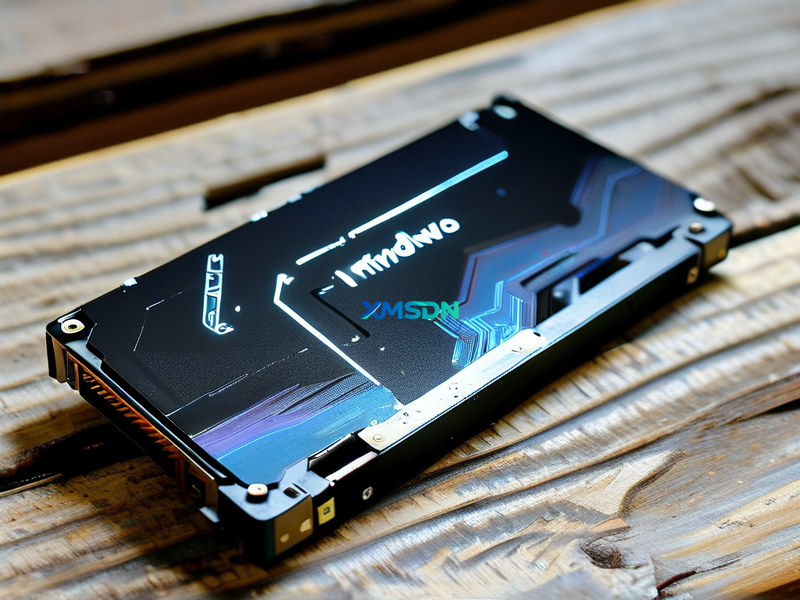
- 主板支持: 您的主板必须拥有 M.2 插槽,BIOS 版本相对较新,能够识别并正确识别 M.2 设备。
- 接口协议:
- 推荐: 选用 SATA 接口的 M.2 固态硬盘,这是在 XP 上兼容性最好的选择,因为 XP 原生支持 SATA 协议。
- 进阶: 如果使用 NVMe 接口的 M.2 固态硬盘,则必须下载 XP 兼容的 NVMe 驱动程序(通常需要 Intel RST 驱动或其他第三方驱动)。
- 驱动准备: 准备一个 U 盘,用于存放主板芯片组(Intel 或 AMD)的 AHCI 驱动程序,这是安装 XP 的关键步骤。
硬件安装步骤
- 断电操作: 关闭电脑电源,拔掉电源线。
- 拆卸外壳: 打开机箱侧板,找到主板上的 M.2 插槽(通常位于 CPU 下方)。
- 安装硬盘: 将 M.2 固态硬盘以 30 度角插入插槽,用螺丝固定好。
- 连接电源: 如果是 SATA M.2 硬盘,可能还需要从电源接口引出一根 SATA 线连接硬盘;如果是 NVMe 硬盘,通常不需要额外线缆。
- 合上机箱: 重新安装好机箱侧板并连接电源线。
BIOS 设置与启动
- 进入 BIOS: 开机时按下 Del 或 F2 键进入 BIOS 设置界面。
- 开启 AHCI 模式: 在 BIOS 的“Integrated Peripherals”或“SATA Configuration”选项中,将 SATA Mode 从 IDE 改为 AHCI,这是 XP 能够识别固态硬盘的前提,因为 IDE 模式不支持 NCQ 和高级功能。
- 设置启动项: 在“Boot”选项卡中,将 U 盘或光驱设置为第一启动项(如果需要重装系统)。
安装 Windows XP(关键步骤)
进入安装界面后,直接按 Enter 键安装,在硬盘分区环节,千万不要 直接按回车创建分区,否则 XP 会默认使用 IDE 模式,导致无法安装到 M.2 固态硬盘上。
- 创建分区: 按
C键创建分区。 - 加载 AHCI 驱动: 当系统提示“Press Ctrl+Alt+F3 to install drivers”时,务必 按
Ctrl + Alt + F3。 - 选择驱动: 在弹出的窗口中,浏览并选择您之前下载的 AHCI 驱动程序(通常在 U 盘根目录下的
Driver或SATA文件夹中)。 - 格式化: 加载驱动成功后,系统会显示 M.2 固态硬盘,选择该硬盘进行格式化(建议使用 NTFS 文件系统)。
- 安装系统: 按照提示完成后续的安装过程。
后期优化
安装完成后,建议进行以下设置以发挥 M.2 固态硬盘的性能:
- 开启 AHCI 模式: 确保在 XP 系统中,设备管理器里的磁盘驱动程序显示为 AHCI 模式,而不是 IDE 模式。
- 关闭系统还原: 在 XP 中,“系统还原”会大量占用固态硬盘空间并影响寿命,请在“我的电脑”属性 -> “系统还原”中关闭它。
- 开启快速启动: 虽然 XP 不像 Win10/11 那样有明确的“快速启动”开关,但保持系统整洁、定期清理垃圾文件,能让 M.2 硬盘的读写速度维持在较高水平。
虽然 Windows XP M.2 固态硬盘安装方法 比较繁琐,需要手动处理驱动问题,但带来的速度提升是巨大的,无论是提升开机速度还是游戏加载效率,这都是给老旧电脑“换心”的最佳方案,请务必注意安全操作,避免在断电状态下拆卸硬件。