

Windows 8系统无法识别NVMe固态硬盘时,通常是因为缺少驱动或安装配置错误,本教程将手把手教你如何完美安装系统及解决驱动兼容性问题,通过详细的步骤指导,有效修复识别故障,确保NVMe硬盘在Win8环境下稳定运行。
随着硬件技术的飞速发展,NVMe(Non-Volatile Memory Express)固态硬盘因其极低的延迟和极高的读写速度,成为了升级电脑的首选,对于许多仍使用 Windows 8 系统的用户来说,安装 NVMe 固态硬盘却可能面临“无法识别”或“蓝屏”的困扰,这主要是因为 Windows 8 RTM(正式发布版)的原生驱动对部分 NVMe 控制器的支持并不完善。
别担心,本文将为您提供一套详细的 Windows 8 NVMe 固态硬盘支持教程,无论您是重装系统还是安装新硬盘,都能轻松解决兼容性问题。
准备工作
在开始操作之前,请确保您已准备好以下工具和资料:
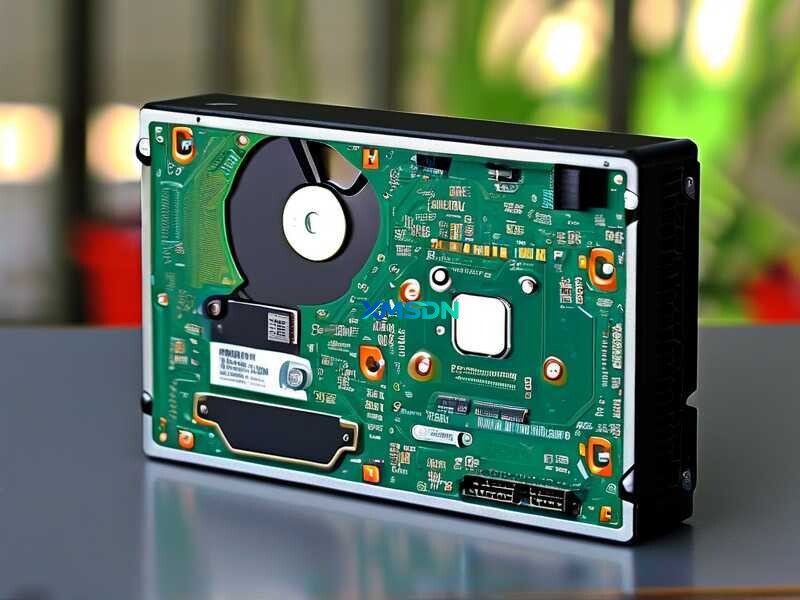
- Windows 8 系统镜像文件(建议下载官方原版 ISO)。
- 启动盘制作工具:如 Rufus(推荐)。
- NVMe 驱动程序:这是关键!请去您的主板官网(如华硕、技嘉、微星等)下载对应型号的 NVMe 驱动(通常是一个压缩包,解压后包含
.inf文件)。
方法一:安装时集成驱动(推荐,成功率最高)
这种方法是将 NVMe 驱动程序“烧录”到 U 盘启动盘中,这样在安装 Windows 8 的过程中,系统就能直接识别硬盘,无需手动寻找驱动。
- 下载并安装 Rufus:打开 Rufus 软件,插入您的 U 盘。
- 选择镜像:在“设备”中选择您的 U 盘,在“镜像文件”中选择您下载的 Windows 8 ISO 文件。
- 添加驱动:
- 点击 Rufus 界面下方的 “驱动程序” 按钮。
- 选择 “添加”,浏览并选中您准备好的 NVMe 驱动文件夹中的
.inf文件。 - 注意:Rufus 提示缺少其他驱动(如 SATA 驱动),请一并添加。
- 开始制作:点击“开始”,等待 Rufus 完成启动盘的制作。
- 安装系统:使用该 U 盘启动电脑,进入 Windows 安装界面,系统应该能够直接看到您的 NVMe 固态硬盘,并顺利完成安装。
方法二:安装后手动更新驱动
如果您已经安装好了 Windows 8,但设备管理器中显示“未知设备”或硬盘无法显示,可以尝试此方法。
- 进入设备管理器:右键点击“此电脑” -> “管理” -> “设备管理器”。
- 查找未知设备:在“磁盘驱动器”或“其他设备”列表中,您可能会看到一个带有黄色感叹号的未知设备。
- 更新驱动:右键点击该设备,选择 “更新驱动程序软件”。
- 浏览计算机以查找驱动程序:
- 选择 “浏览计算机以查找驱动程序软件”。
- 点击 “浏览”,找到您之前下载的 NVMe 驱动程序文件夹。
- 点击“下一步”,系统将自动安装驱动。
- 重启电脑:安装完成后,重启计算机,您就能在“此电脑”中看到 NVMe 固态硬盘了。
BIOS 设置检查
如果上述方法均无效,请检查 BIOS 设置:
- 重启电脑,狂按 BIOS 进入设置界面(通常是 F2、Del 或 F10)。
- 找到 SATA Mode(SATA 模式)设置。
- 将其设置为 NVMe 模式,有些主板可能需要先开启 CSM(兼容性支持模块) 并设置为 Legacy OPROM,才能识别 NVMe 硬盘。
- 保存并退出 BIOS,重新启动。
通过以上步骤,您应该已经成功解决了 Windows 8 NVMe 固态硬盘支持 的问题,虽然 Windows 8 相比 Windows 10/11 在对 NVMe 的原生支持上稍显落后,但通过手动集成驱动,依然能发挥出 NVMe 硬盘的巨大性能潜力,让老旧的电脑焕发新生。
如果您在操作过程中遇到其他问题,欢迎在评论区留言交流!