

在 Debian 系统中,将常用的软件固定在侧边栏(Dock)或任务栏(Taskbar)是提高工作效率的关键一步,由于 Debian 提供了多种桌面环境,操作方法也各不相同,无论你使用的是默认的 GNOME,还是流行的 KDE Plasma,亦或是轻量级的 XFCE,都可以按照以下步骤轻松实现。
如果你使用的是 GNOME(默认桌面环境)
GNOME 的侧边栏通常被称为“Dash”或“活动概览栏”。
- 右键添加
- 打开“应用程序”菜单(通常点击左上角的“Activities”或点击左下角的时间)。
- 在搜索框中找到你想固定的软件。
- 右键点击该软件图标。
- 在弹出的菜单中选择 “Add to Favorites”(添加到收藏夹)或 “Lock to Dash”(锁定到侧边栏)。
- 拖拽固定
- 在应用程序菜单中找到软件。
- 按住鼠标左键拖拽该图标,将其拖到屏幕左侧的侧边栏中,直到图标出现高亮边框,然后松开鼠标。
如果你使用的是 KDE Plasma(Konqueror/KDE 桌面)
KDE 的界面非常灵活,侧边栏被称为“Taskbar”或“Panel”。
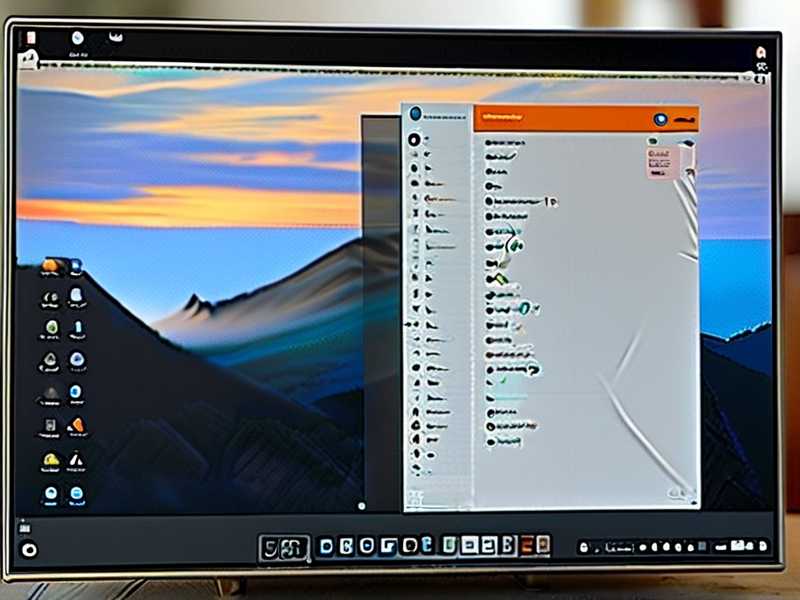
- 右键固定
- 打开应用程序启动器(按
Super键或点击左下角的图标)。 - 找到目标软件并右键点击。
- 在菜单中选择 “Pin to Taskbar”(固定到任务栏)或 “Add to Panel”(添加到面板)。
- 打开应用程序启动器(按
- 拖拽固定
- 在应用程序菜单中找到软件。
- 直接拖拽图标到屏幕底部的任务栏上。
如果你使用的是 XFCE 或 Cinnamon
这两个桌面环境虽然较老,但依然很稳定。
- XFCE:
- 在屏幕底部的任务栏上右键点击。
- 选择 “Add Application Launcher”(添加应用程序启动器)。
- 在弹出的列表中搜索并选中你要固定的软件,点击“Add”即可。
- Cinnamon:
- 在任务栏上右键点击。
- 选择 “Edit Menu”(编辑菜单)或 “Add to Panel”。
- 浏览应用程序列表,勾选你想固定的软件,然后关闭窗口。
如何取消固定?
固定软件后,如果你觉得侧边栏太拥挤,想要移除它们,操作非常简单:
- GNOME: 在侧边栏上右键点击图标,选择 “Remove from Favorites”(从收藏夹移除)。
- KDE: 在任务栏上右键点击图标,选择 “Unpin”(取消固定)。
- XFCE/Cinnamon: 在任务栏上右键点击图标,选择 “Remove Launcher”(移除启动器)。
Debian 怎么把软件固定在一侧?核心在于“右键”,只要记住右键点击应用程序或侧边栏,通常就能找到“固定”或“添加”的选项,如果你不知道自己当前使用的是哪个桌面环境,可以在终端输入 echo $XDG_CURRENT_DESKTOP 来查看。