
在CentOS 7系统中,查看DNS1服务器地址主要有两种方法,一是使用nmcli命令行工具,执行nmcli dev show | grep DNS或nmcli connection show | grep ipv4.dns,可显示当前网络连接的DNS服务器配置;二是直接读取/etc/resolv.conf文件,通过cat /etc/resolv.conf命令,文件中的nameserver字段按优先级列出DNS地址,首行即为DNS1服务器,这两种方法均无需额外工具,适用于命令行环境,能快速获取DNS配置信息。
在Linux系统管理中,DNS(域名系统)配置是网络连接的核心环节之一,它负责将域名解析为IP地址,直接影响用户访问网络的效率,在CentOS 7系统中,正确查看当前生效的DNS1(首选DNS服务器)地址,是排查网络问题、优化网络配置的基础操作,本文将详细介绍几种常用的查看方法,帮助用户快速定位DNS1配置信息。
DNS1的重要性及查看场景
DNS1(Preferred DNS)是指系统优先使用的域名解析服务器,当用户通过域名访问资源时,系统会首先向DNS1发起解析请求,若DNS1配置错误或不可用,可能导致域名解析失败、访问缓慢等问题,常见需要查看DNS1的场景包括:
- 网络连接异常(如无法访问特定网站)
- 手动修改DNS配置后验证是否生效
- 搭建服务时确认域名解析环境
CentOS 7查看DNS1的常用方法
CentOS 7推荐使用NetworkManager管理网络服务,因此查看DNS配置可通过命令行工具、配置文件或图形界面等多种方式实现,以下是几种主流方法的详细步骤:
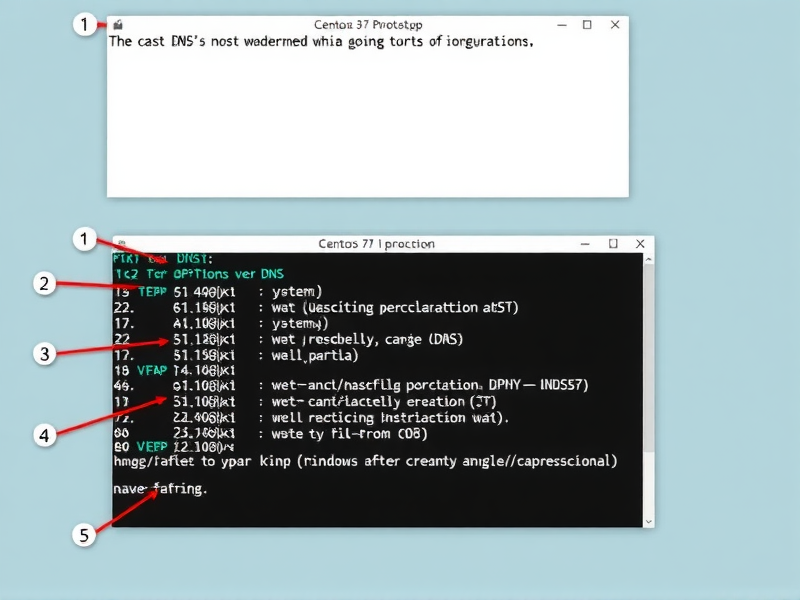
使用nmcli命令(推荐,动态查看当前配置)
nmcli(NetworkManager Command-Line Interface)是CentOS 7中管理网络连接的官方命令行工具,可实时查看网络接口的详细配置,包括DNS信息。
操作步骤:
-
查看所有网络连接状态
首先通过以下命令列出系统中的网络连接(包括活跃和非活跃连接):nmcli connection show
输出示例中,
NAME列表示连接名称(如eno16777736、eth0或Wired connection 1等),DEVICE列对应网络接口名称。 -
查看指定连接的DNS配置
假设当前活跃连接为eno16777736,使用以下命令查看其DNS设置:nmcli connection show "eno16777736" | grep "ipv4.dns"
若输出类似
ipv4.dns: 114.114.114.114,8.8.8.8,则表示DNS1为114.114.114(逗号前为首选项,DNS2为8.8.8)。注意:如果连接通过DHCP自动获取DNS,此处可能显示
auto,表示DNS由DHCP服务器分配,此时可通过nmcli device show "接口名"查看动态分配的DNS(如DHCP4.OPTION:dns字段)。
检查/etc/resolv.conf文件(传统方式,静态配置)
/etc/resolv.conf是Linux系统中存放DNS解析配置的核心文件,记录了系统当前使用的DNS服务器地址,虽然CentOS 7中该文件可能由NetworkManager动态管理(符号链接指向/run/systemd/resolve/stub-resolv.conf),但仍可直接查看。
操作步骤:
-
直接查看文件内容
使用cat、less或grep命令查看文件:cat /etc/resolv.conf
或仅显示DNS服务器行:
grep "nameserver" /etc/resolv.conf
-
输出解析 示例:
# Generated by NetworkManager
nameserver 114.114.114.114
nameserver 8.8.8.8
nameserver行按优先级排列,第一个nameserver即为DNS1(如114.114.114),第二个为DNS2。注意:若文件内容为空或显示
# This file is managed by man:systemd-resolved(8). See systemd-resolved.service(8) for details.,说明DNS由systemd-resolved服务管理,此时需结合方法三查看。
使用systemd-resolve命令(适用于systemd-resolved服务)
CentOS 7默认使用systemd-resolved服务提供本地DNS缓存,并通过stub-resolv.conf文件(/run/systemd/resolve/stub-resolv.conf)向系统传递DNS配置,可通过systemd-resolve命令查看当前解析服务器信息。
操作步骤:
-
查看当前DNS服务器
执行以下命令:systemd-resolve --status
-
定位DNS1信息
命令输出较长,可通过grep过滤关键信息:systemd-resolve --status | grep "DNS Servers"
输出示例:
DNS Servers: 114.114.114.114
                8.8.8.8
第一行即为DNS1(
114.114.114),第二行为DNS2,若输出Current DNS Server: 192.168.1.1,则表示当前使用的DNS为168.1.1(可能是路由器分配的DNS)。
通过图形界面查看(适用于安装了GNOME桌面的系统)
如果CentOS 7系统安装了GNOME桌面环境,可通过图形化网络设置查看DNS配置,适合不熟悉命令行的用户。
操作步骤:
-
打开网络设置
点击右上角网络图标 → “有线设置”(或“Wi-Fi设置”)→ 点击当前连接的齿轮图标(“详情”)。 -
查看DNS配置
在打开的“IPv4”选项卡中,若“方法”选择为“自动(DHCP)”,则DNS由服务器分配;若选择“手动”,则可在“DNS服务器”字段中直接看到DNS1和DNS2地址(如114.114.114,8.8.8.8)。
不同场景下的DNS1来源说明
- DHCP自动获取:若网络通过DHCP配置(如大多数家庭/办公网络),DNS1通常由路由器或DHCP服务器分配,可通过
nmcli或`systemd



