
在 Ubuntu 系统中,root 用户是具有最高权限的管理员账户,掌握 root 密码对系统维护至关重要,无论是忘记密码、首次设置,还是出于安全需求更新密码,掌握正确的修改方法都非常必要,本文将详细介绍在 Ubuntu 16.04 系统中修改 root 密码的两种常见场景及具体操作步骤,帮助用户轻松完成密码重置或更新。
通过当前普通用户(含 sudo 权限)修改 Root 密码
如果当前登录的用户具有 sudo 权限(Ubuntu 默认创建的第一个用户通常具备此权限),修改 root 密码是最简单的方式,具体步骤如下:
打开终端
在 Ubuntu 桌面环境中,通过以下方式打开终端:
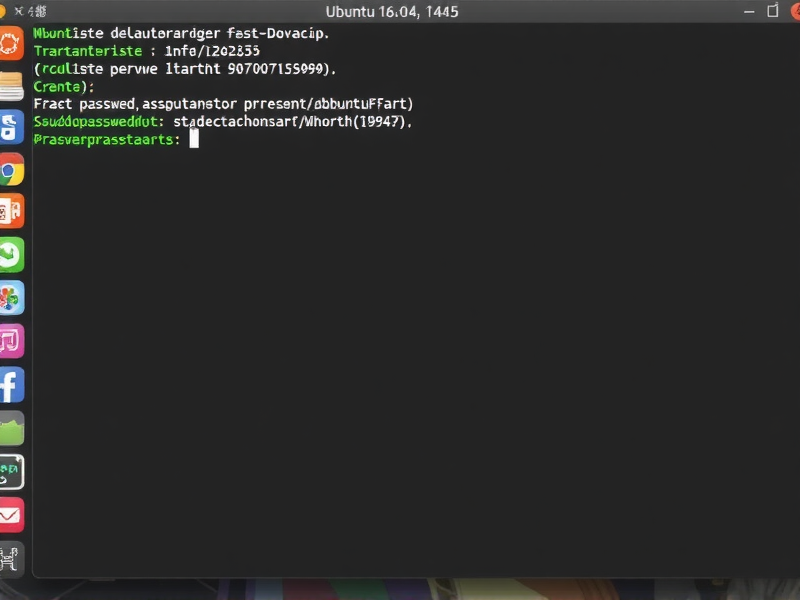
- 按
Ctrl + Alt + T快捷键; - 或点击桌面左上角的“应用程序”菜单,搜索“终端”并打开。
执行修改密码命令
在终端中输入以下命令,按回车执行:
sudo passwd root
系统会提示输入当前用户的密码(即登录 Ubuntu 时使用的密码),这是为了验证当前用户是否有权限修改 root 密码,输入密码后按回车(输入时密码不会显示,属于正常现象)。
设置新 root 密码
验证通过后,系统会提示输入新的 root 密码,按回车确认:
Enter new UNIX password:
接着再次输入新密码进行确认:
Retype new UNIX password:
提示 passwd: password updated successfully 即表示 root 密码修改成功。
验证密码(可选)
为确保修改成功,可尝试切换到 root 用户并输入新密码验证:
su -
输入新设置的 root 密码,若成功切换到 root 用户(终端提示符变为 root@ubuntu:~#),则说明密码修改正确,输入 exit 可返回普通用户模式。
忘记 Root 密码时通过 GRUB 引导重置
如果忘记 root 密码且无法通过 sudo 权限修改(例如普通用户无 sudo 权限或忘记普通用户密码),可通过 GRUB 引导菜单进入恢复模式重置密码,具体步骤如下:
重启系统并进入 GRUB 菜单
重启 Ubuntu 系统,在开机自检界面(显示主板 LOGO 时),快速、连续地按 Esc 键(部分机型可能需要按 Shift 键或 F12 键),直到出现 GRUB 引导菜单。
提示:GRUB 菜单显示时间较短(3-5 秒),若未成功进入,可重启后再次尝试。
选择“恢复模式”选项
在 GRUB 菜单中,使用方向键选择 Advanced options for Ubuntu(Ubuntu 高级选项),按回车进入子菜单。
在子菜单中,选择 Ubuntu, with Linux 4.15.0-88-generic (recovery mode)(版本号可能略有差异,选择带 (recovery mode) 的选项),按回车进入恢复模式。
进入 root shell
进入恢复模式后,系统会显示多个选项,使用方向键选择 root Drop to root shell prompt(切换到 root shell 提示符),按回车,此时会直接进入 root 用户的命令行环境(无需输入密码)。
挂载根分区为读写模式
恢复模式下,根分区()通常以只读模式挂载,需先将其修改为读写模式,才能修改密码文件,在 root shell 中输入:
mount -o rw,remount /
按回车执行,若无报错则表示挂载成功。
修改 root 密码
现在可以直接使用 passwd 命令修改 root 密码:
passwd root
系统会提示输入新密码,按回车确认,再次输入新密码按回车,提示 passwd: password updated successfully 即表示修改成功。
更新 GRUB 配置并重启
为确保系统正常启动,需更新 GRUB 配置,在 root shell 中输入:
update-grub
按回车执行(执行过程可能需要几秒钟),完成后输入 reboot 重启系统,拔出系统启动盘(如果是 U 盘启动)。
验证新密码
重启后,在登录界面选择其他用户登录(或直接进入终端),通过 su - 命令切换到 root 用户,输入新设置的密码验证是否成功。
注意事项
- 密码复杂度:建议设置包含大小写字母、数字和特殊符号的组合密码,长度至少 8 位,以提高安全性。
- 权限控制:root 权限极高,日常操作建议使用普通用户 + sudo 命令执行,避免直接使用 root 用户登录,减少误操作风险。
- GRUB 操作谨慎性:通过 GRUB 重置密码时,确保选择正确的恢复模式选项,避免误操作导致系统异常。
- 备份重要数据:在进行系统级操作前,建议备份重要数据,以防意外情况导致数据丢失。
在 Ubuntu 16.04 中,修改 root 密码可通过两种方式实现:一是利用普通用户的 sudo 权限直接修改(最便捷);二是通过 GRUB 引导进入恢复模式重置(适用于忘记密码的情况),用户可根据自身实际情况选择合适的方法,严格按照步骤操作即可顺利完成密码修改,掌握 root 密码管理技巧,有助于更好地维护系统安全与稳定。



