
Ubuntu 16.04忘记登录密码无需慌张,三步即可轻松破解,首先重启电脑并进入GRUB启动菜单,选择Advanced options for Ubuntu,进入recovery模式;接着选择root shell,执行命令修改密码文件;最后重启系统即可用新密码登录,整个过程无需重装系统,简单高效,快速解决密码遗忘问题。
在日常使用中,我们可能会遇到忘记Ubuntu 16.04系统登录密码的情况,尤其是长时间未登录或密码设置过于复杂时,别担心,通过Ubuntu自带的恢复模式,我们可以轻松重置密码,无需重装系统,本文将详细介绍Ubuntu 16.04密码破解的详细步骤,助你快速找回系统访问权限。
适用场景与准备工作
适用场景
- 忘记Ubuntu 16.04登录用户密码(默认用户通常为
ubuntu); - 无法通过图形界面或命令行登录系统,但能进入系统启动界面;
- 系统未启用全盘加密(LUKS),否则需要额外解密步骤。
准备工作
- 物理访问权限:需要直接操作电脑(或服务器),无法通过远程方式破解;
- 基础命令行操作认知:需理解简单的Linux命令(如
mount、passwd等); - 耐心与细心:操作过程中需严格按照步骤执行,避免误操作导致系统异常。
详细破解步骤
第一步:进入GRUB启动菜单
Ubuntu 16.04启动时,默认会短暂显示GRUB启动菜单(若未显示,需手动触发)。
- 触发方法:开机后立即、反复按下
Shift键(或Esc键,不同硬件可能略有差异),直到出现如下GRUB菜单界面:Ubuntu Advanced options for Ubuntu System setup ...
第二步:选择“恢复模式”并进入root shell
在GRUB菜单中,通过方向键选择Advanced options for Ubuntu,按Enter进入高级选项界面;接着选择包含(recovery mode)的内核版本(通常显示为Ubuntu, with Linux 4.15.0-88-generic (recovery mode)),按Enter进入恢复模式。
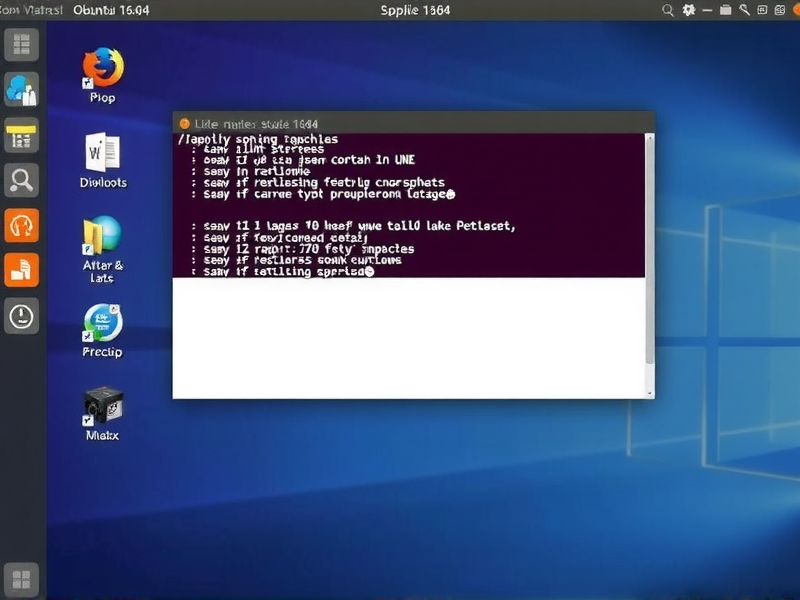
进入恢复模式后,会显示多个选项,通过方向键选择root Drop to root shell prompt(进入root用户命令行界面),按Enter,此时系统会以root权限进入命令行,无需输入密码。
第三步:重置用户密码
重新挂载根分区为可读写模式
恢复模式下,根分区()默认以只读模式挂载,直接修改密码会提示权限错误,需先将其挂载为可读写模式:
mount -o rw,remount /
执行后无报错提示,表示挂载成功。
修改用户密码
假设需要破解的用户名为ubuntu(Ubuntu 16.04默认用户名),执行以下命令:
passwd ubuntu
根据提示输入两次新密码(输入时不会显示字符,输入完成后按Enter确认),若提示passwd: password updated successfully,则表示密码修改成功。
注意:若用户名非ubuntu(如自定义用户名),请将命令中的ubuntu替换为实际用户名。
更新initramfs(可选)
部分情况下,修改密码后可能需要更新initramfs(初始内存文件系统),避免后续启动异常:
update-initramfs -u
若提示update-initramfs: Generating /boot/initrd.img-4.15.0-88-generic,表示更新成功。
重启系统
完成密码修改后,执行以下命令重启系统:
reboot
重启时若提示You are in emergency mode. After logging in, type "journalctl -xb" to view system logs.,直接按Ctrl+D跳过,正常重启即可。
第四步:验证新密码
重启后,在登录界面输入新设置的密码,若能成功进入系统,则密码破解完成。
注意事项与常见问题
GRUB菜单未显示怎么办?
- 方法1:开机时立即长按
Shift键(持续5-10秒),部分硬件需要按Esc键; - 方法2:若仍无法显示,进入BIOS/UEFI设置,关闭“快速启动”(Fast Boot)和“安全启动”(Secure Boot),部分硬件会默认隐藏GRUB菜单,关闭后即可显示。
提示“mount: /sysroot not mounted”怎么办?
若在root Drop to root shell prompt界面遇到此错误,说明根分区未正确挂载,可尝试以下命令手动挂载:
mount /dev/sda2 /sysroot  # /dev/sda2需替换为实际根分区(可通过lsblk命令查看)
chroot /sysroot
passwd ubuntu
exit
reboot
系统启用LUKS全盘加密怎么办?
若系统启用了LUKS加密,需先解密分区才能修改密码,在root Drop to root shell prompt界面执行:
cryptsetup luksOpen /dev/sda2 ubuntu  # /dev/sda2为加密分区,ubuntu为加密卷名称
mount /dev/mapper/ubuntu /mnt  # 挂载解密后的分区
chroot /mnt
passwd ubuntu
exit
umount /mnt
cryptsetup luksClose ubuntu
reboot
破解后如何加强密码安全?
- 设置包含大小写字母、数字、特殊符号的组合密码(如
Ubuntu@2024!); - 避免使用生日、姓名等个人信息作为密码;
- 定期更换密码,或使用密码管理工具存储密码。
通过Ubuntu 16.04的恢复模式破解密码,无需借助第三方工具,操作简单且安全性高(仅限物理访问),整个过程核心在于通过GRUB菜单进入root shell,重新挂载分区并修改密码,只要严格按照步骤操作,即使是Linux新手也能轻松完成。
提醒:密码破解功能仅应用于个人应急场景,请勿用于非法用途,日常使用中建议定期备份重要数据,避免因密码丢失导致数据风险。



