
Windows Server 2012 R2升级至SP2可提升系统稳定性与安全性,升级前需备份重要数据及系统状态,确保磁盘空间充足(至少10GB),并确认硬件驱动兼容性,通过Windows Update自动获取或手动下载SP2安装包,安装时保持电源稳定,避免中断,安装完成后重启服务器,检查“Windows更新”历史记录确认补丁生效,并验证关键服务运行正常,注意事项:关闭杀毒软件防止冲突,记录安装日志以便排查问题,若遇回滚需检查系统日志分析原因,遵循步骤可顺利完成升级,保障系统持续稳定运行。
Windows Server 2012 R2作为微软企业级服务器操作系统的经典版本,自2013年发布以来,凭借稳定性和兼容性被广泛应用于企业IT基础设施中,随着微软对主流操作系统支持策略的调整,安装Service Pack(SP)补丁成为提升系统安全性、修复漏洞及优化功能的关键操作,SP2(Service Pack 2)是Windows Server 2012 R2的最后一个服务包,整合了自发布以来的所有重要更新,包括安全修复、性能增强及对新硬件/软件的支持,本文将详细介绍Windows Server 2012 R2升级至SP2补丁的完整流程及注意事项,帮助用户顺利完成升级,确保系统稳定运行。
升级前准备工作
在开始升级SP2补丁前,充分的准备工作可有效降低升级风险,避免因环境不兼容或数据丢失导致问题,以下是关键准备步骤:
系统备份(核心步骤)
重要性:升级过程中可能因系统冲突、断电或意外错误导致数据损坏或系统无法启动,备份是唯一的“后悔药”。
操作建议:
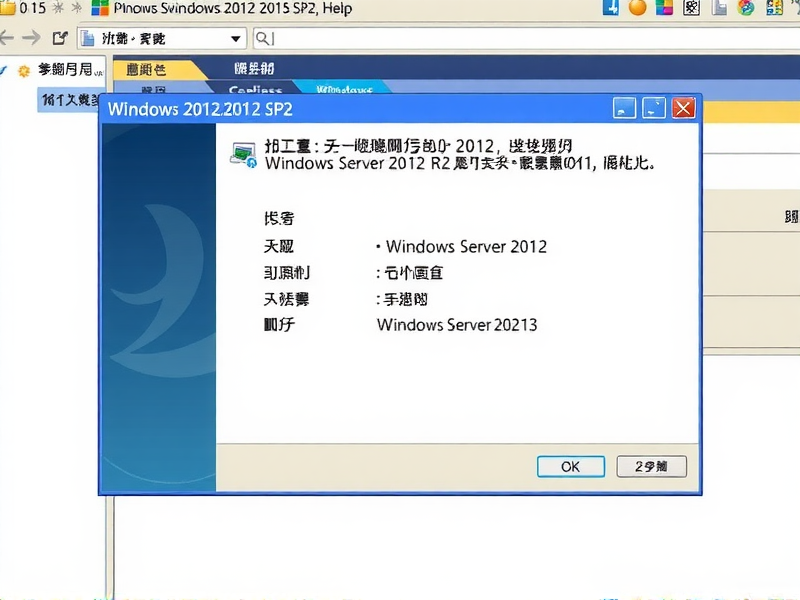
- 使用Windows Server自带的“Windows Server Backup”工具,创建系统卷的完整备份(包含系统状态、启动文件及用户数据)。
- 备份后验证备份文件的完整性,确保恢复可用。
- 若有条件,可额外创建系统镜像(使用“DISM”或第三方工具),方便快速恢复到升级前状态。
检查系统当前状态
- 确认版本:确保当前系统为Windows Server 2012 R2(非原始版本2012,也非后续版本如2016),右键点击“此电脑”→“属性”,查看“Windows版本”是否为“6.3.9600”(2012 R2原始版本)。
- 安装最新更新:在升级SP2前,建议先通过Windows Update安装所有“重要更新”(非SP2),确保系统基础环境稳定,路径:“控制面板”→“Windows Update”→“检查更新”。
- 检查磁盘空间:SP2补丁安装包约1.2GB-1.5GB,安装过程中需要额外预留临时空间(建议系统盘至少保留10GB可用空间)。
硬件与软件兼容性检查
- 硬件兼容性:SP2对硬件(如CPU、网卡、存储控制器)的兼容性要求与原始版本一致,但建议查看微软官方“Windows Catalog”(https://www.catalog.update.microsoft.com/),确认服务器硬件组件是否在SP2支持列表中。
- 软件兼容性:关键业务应用(如数据库、虚拟化软件、第三方安全工具)需确认是否支持SP2,可通过软件厂商官网查询兼容性公告,或提前在测试环境中验证应用运行情况。
- 关闭冲突软件:暂时禁用第三方杀毒软件、防火墙或优化工具(如360安全卫士、卡巴斯基等),避免其拦截安装进程或误判补丁文件为威胁。
网络环境确认
- 确保服务器网络连接稳定,若通过Windows Update在线升级,需避免升级过程中网络中断(建议使用有线连接,而非Wi-Fi)。
- 若选择离线升级(下载补丁后本地安装),需确保下载的补丁文件完整(可通过校验MD5/SHA1值验证)。
SP2补丁获取方式
Windows Server 2012 R2 SP2补丁可通过以下两种方式获取,根据企业网络环境选择:
方式一:Windows Update自动下载(推荐)
适用场景:服务器可直接访问微软官方更新服务器,且网络带宽允许。
操作步骤:
- 打开“控制面板”→“Windows Update”→“检查更新”,系统会自动检测并推荐SP2补丁(显示为“Service Pack 2 for Windows Server 2012 R2”)。
- 点击“下载并安装”,根据提示完成安装(安装过程中会自动重启1-2次)。
方式二:离线下载补丁包(适用于内网服务器或网络受限环境)
适用场景:服务器无法访问公网,或企业需统一管控补丁分发。
下载地址:
- 微软官方“Microsoft Update Catalog”网站:搜索“Windows Server 2012 R2 Service Pack 2”,选择对应语言和架构(x64或ARM64)的补丁包(文件名类似
windows8.1-kb3135018-x64.msu)。 - 下载后,将
.msu文件拷贝至服务器本地磁盘(如D盘根目录)。
SP2补丁安装步骤
(一)通过Windows Update在线安装
- 检测到SP2更新后,点击“下载并安装”,系统开始下载补丁文件(下载时间取决于网络速度)。
- 下载完成后,系统会提示“准备安装”,点击“立即重启”开始安装(若未及时操作,系统会在10分钟后自动重启)。
- 安装过程中,屏幕会显示“正在安装更新(1/2)”“正在配置更新(2/2)”等进度条,期间无需手动操作。
- 安装完成后,服务器自动重启,登录系统后再次进入“Windows Update”,检查“更新历史记录”,确认SP2安装成功(显示为“已安装”)。
(二)通过离线补丁包安装
- 双击下载的
.msu文件(如windows8.1-kb3135018-x64.msu),启动安装向导。 - 阅读许可协议,勾选“我接受此协议的条款”,点击“安装”。
- 系统开始解压并应用补丁文件,进度完成后提示“必须立即重启计算机才能完成安装”。
- 点击“立即重启”,服务器重启后,SP2补丁即安装完成。
升级后验证与检查
安装SP2后,需通过以下步骤确认升级是否成功,并排查潜在问题:
确认系统版本
- 右键点击“此电脑”→“属性”,查看“Windows版本”是否变为“6.3.9600.18129”(SP2的版本号)。
- 或在命令提示符(管理员)中运行
winver,弹出的窗口应显示“Windows Server 2012 R2 with Service Pack 2”。
检查更新历史
- 进入“Windows Update”→“查看更新历史记录”,筛选“已安装的更新”,搜索“Service Pack 2”,确认补丁已安装(KB
文章版权声明:除非注明,否则均为xmsdn原创文章,转载或复制请以超链接形式并注明出处。



