
在Linux系统管理中,root密码是系统安全的核心防线,由于遗忘或密码泄露等情况,管理员可能需要紧急重置RHEL7系统的root密码,本文将详细介绍通过GRUB引导菜单进入救援模式,安全重置root密码的完整操作步骤,帮助用户快速恢复系统访问权限。
准备工作
在操作前,请确保以下条件满足:
- 物理或虚拟机访问权限:需能直接操作RHEL7系统的启动界面(如物理机键盘控制、虚拟机控制台访问)。
- 基础命令操作能力:熟悉Linux基本命令(如
mount、chroot、passwd等)。 - 根分区信息(可选):若不确定根分区设备名,可通过
lsblk命令提前查看(格式通常为/dev/sda1、/dev/nvme0n1p2等)。
详细操作步骤
步骤1:进入GRUB引导菜单
重启RHEL7系统,在启动过程中快速连续按下Shift键(或Esc键,具体取决于BIOS/UEFI设置),直到出现GRUB引导菜单界面。
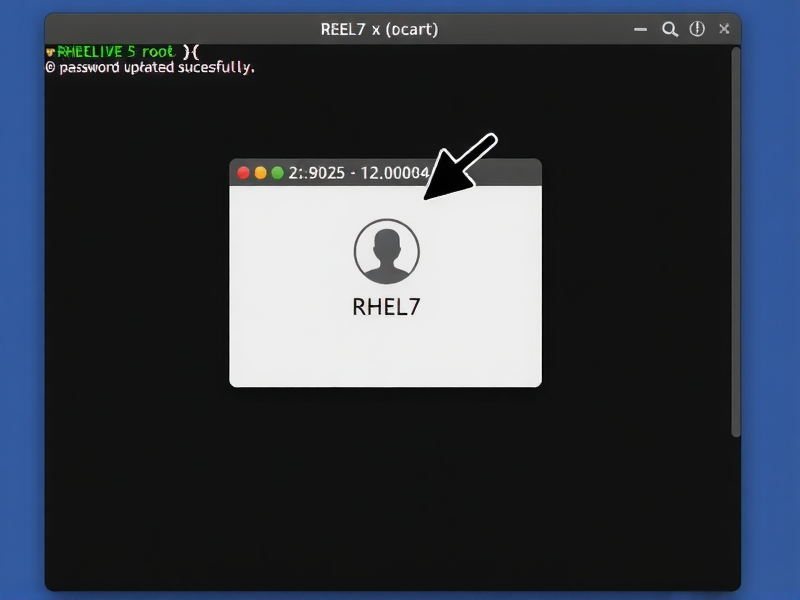
提示:若GRUB菜单未显示,可能是因为系统开启了“快速启动”功能,可在BIOS/UEFI中关闭“Fast Boot”选项,或尝试在启动时长按Shift键强制显示菜单。
步骤2:编辑内核启动参数
在GRUB菜单中,通过方向键选择RHEL7的内核条目(通常为第一个选项,标注有“RHEL Linux (7.X) (XXXXX.XXXX) 7.X (Core)”),然后按下e键进入编辑模式。
定位到以linux16(BIOS引导)或linuxefi(UEFI引导)开头的行(行首类似linux16 /vmlinuz-3.10.0-1160.el7.x86_64 ro crashkernel=auto rd.lvm.lv=rhel/root rhgb quiet),在该行末尾添加参数rd.break,用于中断启动流程并进入紧急救援模式。
注意:参数添加时需保留原行内容,仅末尾追加
rd.break,且前后无需空格(除非原行末尾已有空格),修改完成后按下Ctrl+X或F10键,系统将以修改后的参数启动。
步骤3:挂载根分区并切换环境
系统启动后会进入紧急救援模式(Emergency Mode),此时命令行提示为switch_root:/#,执行以下命令挂载根分区:
文章版权声明:除非注明,否则均为xmsdn原创文章,转载或复制请以超链接形式并注明出处。



