
SQL Server连接同一数据库的方法多样,涵盖图形化工具与编程接口,实践中,可通过SSMS图形界面直接连接,支持Windows与SQL Server身份验证;编程层面,ADO.NET(.NET)、ODBC(跨平台)、JDBC(Java)等接口需配置连接字符串,明确服务器地址、数据库名、认证信息及加密选项,关键实践包括:选择合适身份验证模式(如避免混合认证的安全风险)、优化连接池参数(如最大连接数)、启用加密传输保障数据安全,并结合最小权限原则分配账号权限,确保连接高效且安全,不同方法适用于开发、测试及生产环境,需场景化选择。
在数据库应用开发与管理中,连接同一SQL Server数据库是常见的基础操作,无论是应用程序与数据库的交互、数据迁移,还是日常运维,掌握正确的连接方法都至关重要,本文将详细介绍SQL Server连接同一数据库的多种方式,包括图形化工具、编程接口、命令行工具等,并附上关键配置与注意事项,帮助读者高效完成连接操作。
连接前的准备工作:确保“连接”的基础条件
在尝试连接SQL Server数据库前,需确认以下准备工作已完成,避免因基础配置问题导致连接失败:
确认SQL Server服务状态
确保目标SQL Server实例已启动,可通过以下方式检查:
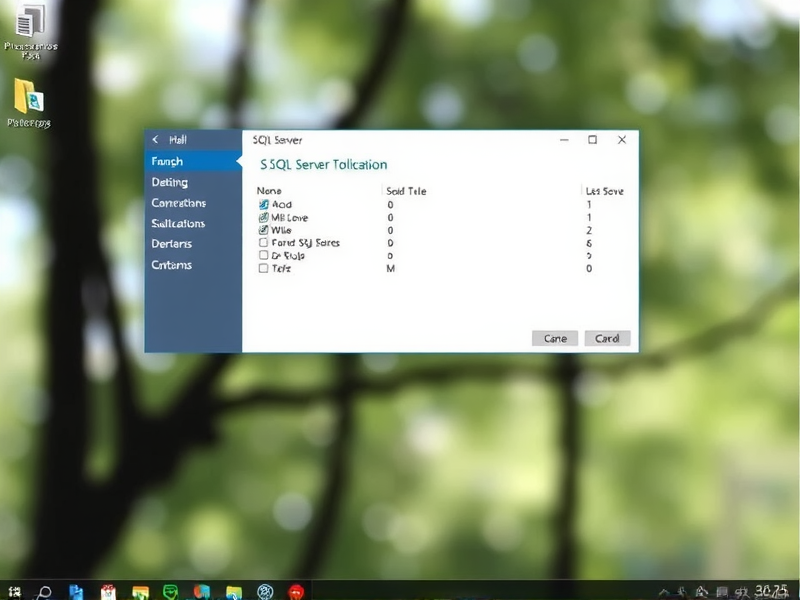
- 图形化工具:打开“SQL Server Configuration Manager”,找到对应实例的“SQL Server”服务,查看状态是否为“正在运行”。
- 命令行:通过
services.msc打开服务列表,定位“SQL Server (MSSQLSERVER)”(默认实例)或“SQL Server (实例名)”(命名实例),确认状态。
获取连接信息
连接数据库需以下核心信息:
- 服务器名/实例名:默认实例可写服务器IP或计算机名(如
168.1.100、DESKTOP-ABC123);命名实例需格式为“服务器名\实例名”(如168.1.100\SQL2019)。 - 数据库名:要连接的具体数据库(如
master、TestDB)。 - 身份验证模式:
- Windows身份验证:依赖当前Windows系统账户权限,无需密码(需确保账户在SQL Server中有对应权限)。
- SQL Server身份验证:需用户名和密码(如
sa账户,需确保已启用该身份验证模式)。
- 网络协议:默认使用TCP/IP,确保数据库引擎的TCP/IP协议已启用(在“SQL Server Configuration Manager”中配置)。
检查防火墙设置
若SQL Server部署在远程服务器,需确保防火墙允许1433端口(默认TCP端口)或自定义端口(如非默认实例的端口)的入站连接,可在Windows防火墙中添加“入站规则”,允许“TCP端口”通过。
常用连接方法:从图形化到编程接口
方法1:使用SQL Server Management Studio(SSMS)——图形化连接首选
SSMS是SQL Server官方提供的图形化管理工具,适合数据库管理员和开发者进行交互式操作。
操作步骤:
- 启动SSMS:安装SSMS后,通过开始菜单或命令行启动。
- 连接配置:在“连接到服务器”对话框中填写信息:
- 服务器类型:默认“数据库引擎”(无需修改)。
- 服务器名称:输入前述准备好的服务器名/实例名。
- 身份验证:选择“Windows身份验证”或“SQL Server身份验证”(后者需输入用户名和密码)。
- 可选:点击“选项”→“连接属性”,可指定要连接的数据库(如“连接到数据库”下拉框选择
TestDB)。
- 连接测试:点击“连接”按钮,若配置正确,将进入SSMS对象资源管理器,可查看数据库、表、视图等对象。
示例(Windows身份验证连接默认实例):
服务器名:DESKTOP-ABC123
身份验证:Windows身份验证
连接后可直接执行SQL语句(如SELECT @@VERSION查看版本)。
方法2:使用编程接口——应用程序连接数据库的核心
应用程序(如C#、Python、Java等)需通过数据库驱动连接SQL Server,以下是常见语言的示例。
(1)C# + ADO.NET —— .NET原生连接方式
ADO.NET是.NET框架提供的数据库访问接口,无需额外依赖,适合.NET应用程序。
using System;
using System.Data.SqlClient;
class Program
{
    static void Main()
    {
        // 连接字符串(SQL Server身份验证示例)
        string connectionString = "Server=192.168.1.100;Database=TestDB;User Id=sa;Password=YourPassword123;";
        // Windows身份验证示例
        // string connectionString = "Server=192.168.1.100;Database=TestDB;Integrated Security=True;";
        using (SqlConnection connection = new SqlConnection(connectionString))
        {
            try
            {
                connection.Open();
                Console.WriteLine("连接成功!");
                // 执行简单查询
                string sql = "SELECT COUNT(*) FROM Users";
                using (SqlCommand command = new SqlCommand(sql, connection))
                {
                    int userCount = (int)command.ExecuteScalar();
                    Console.WriteLine($"用户总数:{userCount}");
                }
            }
            catch (Exception ex)
            {
                Console.WriteLine($"连接失败:{ex.Message}");
            }
        }
    }
}
关键点:
- 连接字符串中
Integrated Security=True表示Windows身份验证,否则需显式指定User Id和Password。 - 使用
using语句确保连接资源自动释放,避免泄漏。
(2)Python + pyodbc —— 跨语言连接的常用选择
pyodbc是Python的ODBC接口库,支持连接多种数据库,包括SQL Server。
安装pyodbc:
pip install pyodbc
代码示例:
import pyodbc
# 连接字符串(SQL Server身份验证)
connection_string = (
    "DRIVER={ODBC Driver 17 for SQL Server};"  # 根据安装的驱动版本调整
    "SERVER=192.168.1.100;"
    "DATABASE=TestDB;"
    "UID=sa;"
    "PWD=YourPassword123;"
)
try:
    connection = pyodbc.connect(connection_string)
    print("连接成功!")
    # 执行查询
    cursor = connection.cursor()
    cursor.execute("SELECT TOP 3 * FROM Users")
    for row in cursor.fetchall():
        print(f"ID: {row[0]}, Name: {row[1]}")
    cursor.close()
    connection.close()
except pyodbc.Error as ex:
    print(f"连接失败:{ex}")
关键点:
- 驱动名称需与系统中安装的ODBC驱动一致(如
ODBC Driver 17 for SQL Server是较新版本)。 - 查询后需手动关闭
文章版权声明:除非注明,否则均为xmsdn原创文章,转载或复制请以超链接形式并注明出处。



