
Debian 10桌面图标详解是新手入门的实用指南,聚焦基础图标含义解析,系统图标如“我的电脑”“回收站”提供核心功能入口;文件类图标如“文档”“下载”便于文件管理;网络图标如“Wi-Fi”“浏览器”连接互联网;工具类图标如“终端”“设置”满足个性化需求,通过清晰解析各图标功能,帮助新手快速熟悉桌面布局,提升系统操作效率,是掌握Debian 10桌面的必备基础。
Debian 10作为一款稳定、开源的Linux发行版,其默认桌面环境(通常是GNOME)提供了直观的图形界面,帮助用户轻松完成日常操作,对于刚从Windows或macOS切换到Debian的新手来说,桌面图标的含义可能是第一个需要了解的基础知识点,本文将以Debian 10默认的GNOME桌面环境为例,详细解析常见桌面图标的功能与用途,助你快速上手。
Debian 10桌面环境概述
在开始解析图标前,简单了解Debian 10的默认桌面环境——GNOME 3,GNOME 3以简洁、现代化的设计著称,桌面默认布局较为清爽,主要包含顶部栏、活动概览、桌面图标(可选)等部分,用户可以通过安装gnome-tweaks工具自定义桌面图标显示,但默认情况下,桌面上通常会显示几个核心图标,方便用户快速访问常用功能。
常见桌面图标详解
主文件夹(Home)
- 图标外观:通常是一个房屋轮廓,内部可能包含人物或文件夹剪影,颜色多为蓝色或橙色(主题相关)。
- 功能用途:这是用户的个人文件存储中心,双击打开后可以看到“文档”“下载”“音乐”“图片”“视频”等子文件夹,以及用户自行创建的文件和目录,相当于Windows系统中的“用户文件夹”或macOS中的“用户主目录”。
- 操作提示:所有用户个人的文件默认都存储在这里,系统文件则位于其他目录(如
/etc),普通用户无需直接访问系统文件目录。
垃圾箱(Trash)
- 图标外观:一个垃圾桶或废纸篓形状,空时通常为灰色,有文件放入后可能变为黄色或橙色(主题相关)。
- 功能用途:相当于Windows的“回收站”或macOS的“废纸篓”,用于临时删除文件,当你在文件管理器中删除文件时,默认会先移动到“垃圾箱”而非直接彻底删除,方便误恢复。
- 操作提示:右键点击“垃圾箱”可选择“清空垃圾箱”(彻底删除所有文件)或“打开”(查看已删除文件),需注意:垃圾箱空间有限,存储的文件会在一定时间后自动清理,或手动清空后无法恢复。
网络连接(Network)
- 图标外观:通常是一台显示器加一个Wi-Fi信号波纹,或带有网线连接的计算机图标,颜色为蓝色或绿色。
- 功能用途:用于查看和管理网络连接状态,双击图标可打开“网络”设置界面,支持有线网络、Wi-Fi、移动热点等连接方式的配置,如果已连接网络,图标会显示为“已连接”状态,并显示信号强度或网速信息。
- 操作提示:在桌面右键点击该图标,可快速切换网络连接状态(如开启/关闭Wi-Fi),或查看当前网络IP地址、网关等详细信息。
文件管理器(Files)
- 图标外观:通常是一个文件夹形状,颜色为蓝色、黄色或橙色(主题相关),部分主题可能在文件夹上添加“文档”或“文件”字样。
- 功能用途:Debian的默认文件管理器(基于Nautilus),用于浏览和管理计算机中的文件和目录,双击打开后,可以像Windows的“资源管理器”一样,进行文件复制、粘贴、重命名、删除等操作,支持查看文件属性、压缩/解压缩文件等高级功能。
- 操作提示:通过文件管理器左侧边栏,可以快速访问“主文件夹”“计算机”(系统所有磁盘和设备)、“网络”等位置,还能添加常用目录到侧边栏,方便日常使用。
设置(Settings)
- 图标外观:通常是一个齿轮⚙️形状,颜色为灰色或蓝色,部分主题可能带有“扳手”或“滑块”元素。
- 功能用途:系统的“控制中心”,集中了所有系统配置选项,双击打开后,可以调整显示(分辨率、主题、壁纸)、声音(音量、输入/输出设备)、网络、账户、隐私、电源等几乎所有系统设置。
- 操作提示:GNOME设置界面采用分类清晰的设计,左侧为功能分类(如“设备”“系统”“个性化”),右侧为具体配置项,新手可根据分类逐步探索,无需担心误操作(大部分设置支持随时恢复默认)。
终端(Terminal)
- 图标外观:通常是一个黑色或深色背景的窗口,上面有白色或绿色的命令提示符(如
user@debian:~$),部分主题可能显示“终端”字样。 - 功能用途:Linux的“命令行工具”,是高级用户和管理员的重要操作界面,通过终端,可以输入命令管理系统(如安装软件、查看系统信息、修改配置文件),执行脚本自动化任务,或进行服务器远程管理。
- 操作提示:新手可暂时不使用终端,但了解其存在有助于后续深入学习,终端命令可通过
Ctrl+Shift+T快捷键在已打开的终端窗口中新建标签页,输入exit或Ctrl+D可关闭当前终端。
应用程序菜单(Applications Menu)
- 图标外观:通常位于桌面左上角(GNOME 3默认为“活动概览”入口),是一个九宫格形状(类似Windows开始菜单),部分主题可能显示“应用程序”字样。
- 功能用途:集中系统中已安装的所有应用程序,方便用户快速启动,点击图标后,会弹出分类列表(如“办公”“图形”“互联网”“系统工具”等),用户可通过搜索框直接查找应用(如输入“firefox”即可找到火狐浏览器)。
- 操作提示:除了点击图标,还可通过
Super键(Windows键或Command键)快速打开应用程序菜单,这是GNOME最常用的快捷键之一。
其他可能出现的桌面图标
除了上述基础图标,用户桌面上还可能出现以下图标(通常由安装的应用或系统功能添加):
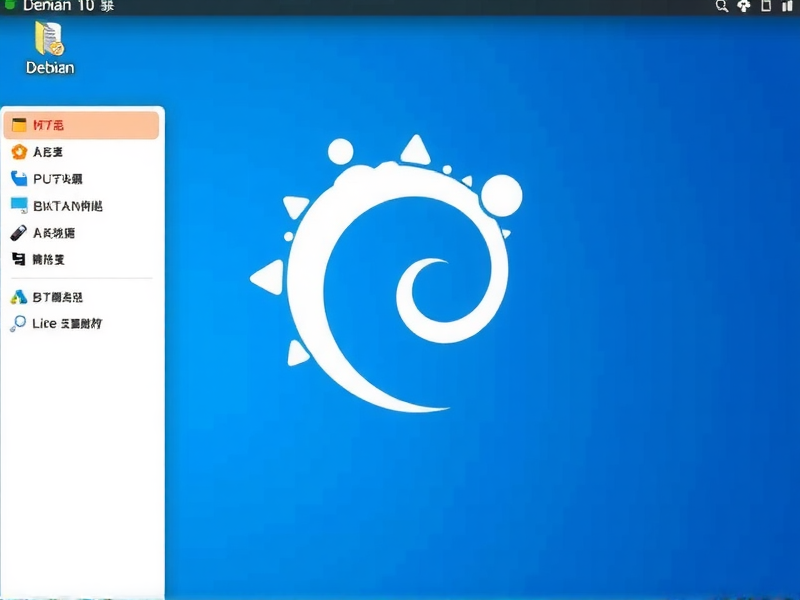
- LibreOffice办公套件:打开后为文档、表格或演示文稿图标,用于处理文字、数据或幻灯片。
- Firefox浏览器:火狐浏览器图标,用于上网浏览网页。
- 系统更新(Software Updates):当系统有可用更新时,会显示一个带感叹号的图标,点击可打开更新管理器。
- U盘或移动硬盘图标:插入外部存储设备后,桌面会自动显示设备图标,双击可访问其中的文件。
新手使用小贴士
- 图标显示/隐藏:如果桌面上某些图标未显示,可安装
gnome-tweaks工具(命令:sudo apt install gnome-tweaks),打开后在“桌面”选项卡中勾选需要显示的图标(如“主
文章版权声明:除非注明,否则均为xmsdn原创文章,转载或复制请以超链接形式并注明出处。



