
Ubuntu 22.04登录界面闪退问题通常由系统文件损坏、显示驱动冲突或配置错误导致,排查时,先尝试进入恢复模式,通过“dpkg”重装登录管理器(如gdm3),或使用“fsck”检查磁盘文件系统,若问题依旧,可检查Xorg日志定位驱动问题,更新显卡驱动或降级版本,禁用第三方启动项(如lightdm),清理系统缓存(rm -rf ~/.cache/),或重置显示配置(rm /etc/X11/xorg.conf)也可能解决,若以上方法无效,建议备份重要数据后重装系统,确保系统稳定性。
问题描述
在使用Ubuntu 22.04(或基于其的衍生版本)时,部分用户会遇到“登录界面闪退”的故障:即输入用户名和密码后,屏幕短暂黑屏或闪烁,随后又返回登录界面,无法进入桌面系统,这一现象通常被称为“登录循环”(Login Loop),可能由系统文件损坏、驱动冲突、第三方软件问题等多种原因导致,本文将结合常见场景,提供逐步排查与解决方案。
可能原因分析
登录闪退问题本质上是系统在加载桌面环境(如GNOME)时失败,常见诱因包括:
- 系统文件损坏:关键系统包或配置文件异常;
- 显示驱动问题:显卡驱动不兼容或配置错误(尤其是NVIDIA/AMD独立显卡);
- 第三方软件冲突:某些系统优化工具、输入法或后台服务干扰登录流程;
- GRUB引导参数异常:内核启动参数导致桌面环境加载失败;
- 磁盘空间不足:根分区或/home分区剩余空间过小,无法加载临时文件;
- 用户配置文件损坏:家目录下的配置文件(如
.config、.local)异常。
逐步排查与解决方法
方法1:进入TTY终端排查(基础操作)
登录闪退时,可通过虚拟终端(TTY)绕过图形界面,执行命令修复问题。
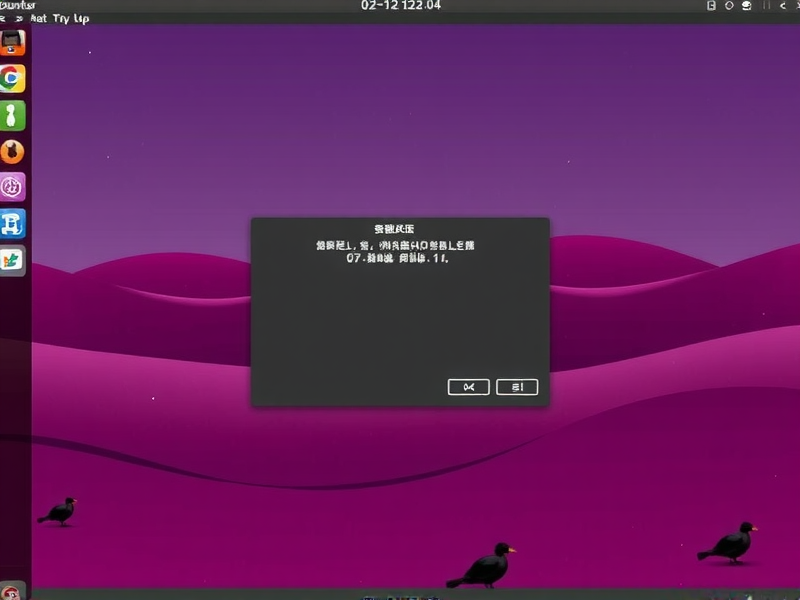
- 进入TTY:在登录界面按
Ctrl + Alt + F3(或F1-F6中的任意键),进入字符界面终端(提示为localhost login:)。 - 登录系统:输入用户名和密码(输入时无显示,正常输入后回车即可)。
方法2:检查磁盘空间与清理缓存
磁盘空间不足可能导致系统无法加载临时文件,触发登录闪退。
# 查看磁盘使用情况(重点关注根分区 / 和家目录 /home)
df -h
# 清理APT缓存(释放空间)
sudo apt clean
# 清理系统临时文件(如/var/tmp下的无用文件)
sudo rm -rf /var/tmp/*
若磁盘使用率超过90%,需删除无用文件(如下载的安装包、大文件)或扩容分区。
方法3:修复系统文件(dpkg/apt)
系统关键包损坏可能导致登录失败,通过修复系统包解决。
# 重新安装ubuntu-desktop(桌面环境核心包)
sudo apt install --reinstall ubuntu-desktop
# 更新软件包列表并修复依赖关系
sudo apt update
sudo apt --fix-broken install
# 检查并修复损坏的包
sudo dpkg --configure -a
执行后重启系统(sudo reboot),尝试登录。
方法4:排查第三方软件冲突
某些软件(如输入法、系统优化工具)可能干扰登录流程,需进入TTY卸载。
# 查看近期安装的软件(按时间倒序,定位可疑软件)
sudo apt history list
# 卸载可疑软件(以fcitx输入法为例,替换为实际软件名)
sudo apt remove fcitx*
# 清理残留配置
sudo apt purge fcitx*
重启后若恢复正常,则确认是第三方软件冲突,需替换为兼容版本。
方法5:重置显示驱动(重点解决显卡问题)
独立显卡驱动不兼容是登录闪退的常见原因,尤其是NVIDIA闭源驱动。
-
NVIDIA用户:
- 进入TTY,卸载当前驱动:
sudo apt purge nvidia*
- 重装开源驱动(nouveau):
sudo apt install mesa-utils xserver-xorg-video-nouveau
- 重启后检查驱动状态:
glxinfo | grep "OpenGL renderer"
若显示nouveau驱动,则尝试登录。
- 进入TTY,卸载当前驱动:
-
AMD用户:
类似操作,卸载闭源驱动(如amdgpu-pro),重装开源驱动(mesa)。
方法6:修改GRUB引导参数
内核启动参数异常可能导致桌面环境无法加载,需调整GRUB配置。
# 编辑GRUB配置文件
sudo nano /etc/default/grub
# 找到GRUB_CMDLINE_LINUX_DEFAULT行,修改为(禁用图形加速相关参数):
GRUB_CMDLINE_LINUX_DEFAULT="quiet splash nomodeset"
# 更新GRUB配置
sudo update-grub
# 重启系统
sudo reboot
nomodeset参数可临时禁用显卡驱动,若登录成功,则说明是驱动参数问题,后续需重新安装兼容驱动。
方法7:重置用户配置文件
用户家目录下的配置文件损坏可能导致登录失败,需重置为默认配置。
# 备份当前配置文件(重要!避免数据丢失)
mv ~/.config ~/.config_backup
mv ~/.local ~/.local_backup
mv ~/.cache ~/.cache_backup
# 重启系统,系统会自动生成默认配置文件
sudo reboot
登录后若恢复正常,再逐步从备份文件中恢复需要的配置(如.config/下的主题、快捷键等)。
方法8:检查系统日志(定位具体错误)
若以上方法均无效,可通过系统日志定位错误原因。
# 查看系统登录相关日志(journalctl)
journalctl -b -p err | grep -i "error\|fail\|critical"
# 查看Xorg日志(图形界面错误)
cat /var/log/Xorg.0.log | grep -i "error\|fail"
根据日志关键词(如“NVIDIA”、“gnome-shell”、“disk full”)针对性解决,例如日志提示“gnome-shell崩溃”,则可能是GNOME环境损坏,需重装GNOME相关包。
注意事项
- 操作前备份:



