
在Windows Server 2012 R2环境中,许可证服务器(License Server)是企业级软件许可管理的核心组件,主要用于集中管理客户端访问许可证(CAL),确保客户端合法访问服务器资源,而许可证服务器ID(License Server ID)作为许可证服务器的唯一标识符,在客户端连接、许可证分配及合规性管理中扮演着关键角色,本文将详细介绍许可证服务器ID的定义、获取方法、配置管理流程及常见问题解决方案,帮助管理员高效维护企业许可环境。
许可证服务器ID的定义与作用
什么是许可证服务器ID?
许可证服务器ID是Windows Server 2012 R2许可证服务器的唯一标识字符串,通常由服务器硬件信息(如CPU ID、主板序列号等)经过加密生成,格式为类似“XXXXX-XXXXX-XXXXX-XXXXX-XXXXX”的25位字符组合,它类似于服务机的“身份证”,用于区分网络中的不同许可证服务器,确保客户端能够准确连接到目标许可证服务器并获取合法许可证。
核心作用
- 客户端连接标识:客户端在访问需要CAL的服务(如远程桌面服务、文件服务等)时,需通过许可证服务器ID定位到正确的许可证服务器,避免连接错误或许可证冲突。
- 许可证分配依据:许可证服务器根据ID管理对应的许可证池,确保客户端只能获取该服务器授权的许可证类型(如设备CAL、用户CAL)。
- 合规性管理:在微软正版验证及软件审计中,许可证服务器ID是证明企业合法使用CAL的关键凭证,与许可证密钥绑定,确保授权合规。
许可证服务器ID的获取方法
获取许可证服务器ID是配置许可证服务器的第一步,以下是两种常用方法:
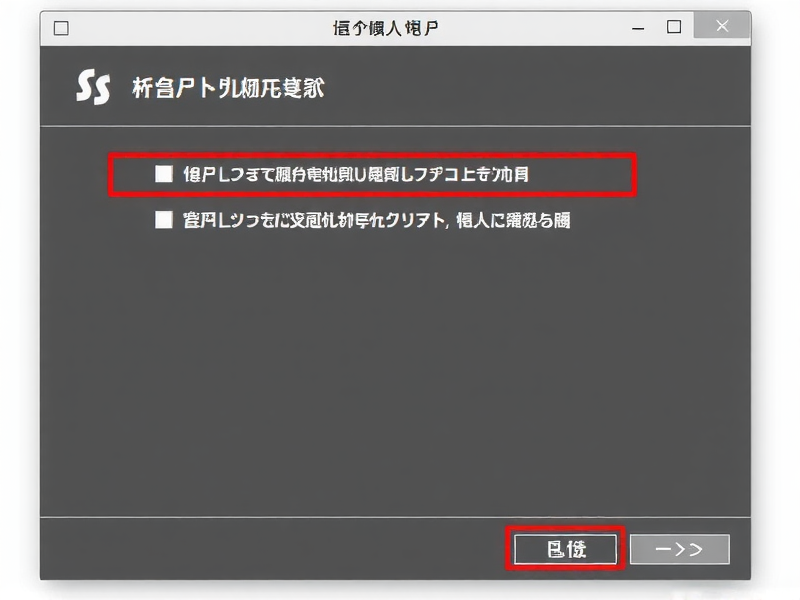
通过服务器管理器 graphical 界面获取
- 添加许可证服务器角色(若未添加):
打开“服务器管理器”,点击“管理”→“添加角色”,选择“许可证服务器”,根据向完成安装(安装过程中需选择“企业版”或“数据中心版”等许可证模式)。 - 查看许可证服务器ID:
安装完成后,在“服务器管理器”中点击“工具”→“许可证管理”,进入许可证管理界面,在左侧导航栏中选择“许可证服务器”,右侧窗格会显示当前服务器的许可证服务器ID(通常以“服务器ID”或“License Server ID”标识)。
通过命令行工具获取
使用Windows内置的slmgr.vbs脚本(Windows Software Licensing Manager)可快速查询许可证服务器ID,步骤如下:
- 以管理员身份打开“命令提示符”(CMD)或“PowerShell”。
- 输入以下命令并回车:
cscript slmgr.vbs /dlv
- 在返回的详细信息中,找到“许可证服务器ID”(License Server ID)字段,即可获取目标字符串。
提示:若服务器已激活,
slmgr.vbs /dlv会显示完整的许可证信息,包括ID、许可证类型、有效期等;若未激活,仅会显示ID等基础信息。
许可证服务器ID的配置与管理
获取许可证服务器ID后,需将其与许可证密钥绑定,并配置客户端连接,确保许可证管理流程正常运行。
添加许可证密钥
许可证服务器ID需与微软提供的许可证密钥绑定,才能激活并分配CAL,操作步骤:
- 在“许可证管理”界面中,右键点击左侧的“许可证服务器”,选择“输入密钥”。
- 输入微软提供的25位产品密钥(如企业版密钥:XXXXX-XXXXX-XXXXX-XXXXX-XXXXX),点击“确定”。
- 激活成功后,许可证服务器会显示可用的许可证数量(如“设备CAL:50个”“用户CAL:100个”)。
配置客户端连接许可证服务器
客户端(如运行Windows 10/11的电脑或虚拟桌面)需手动指定许可证服务器ID,才能在访问服务器资源时自动获取CAL,配置方法以Windows 10客户端为例:
- 按
Win+R打开“运行”对话框,输入gpedit.msc打开“本地组策略编辑器”(企业环境可通过组策略批量配置)。 - 依次导航至“计算机配置”→“管理模板”→“Windows 组件”→“远程桌面服务”→“远程桌面授权模式”。
- 双击“使用指定的许可证服务器”,选择“已启用”,在“许可证服务器”框中输入目标服务器的许可证服务器ID(或服务器名称/IP,建议优先使用ID以确保唯一性)。
- 点击“确定”保存,重启客户端使配置生效。
监控许可证使用情况
管理员需定期查看许可证服务器的使用状态,避免因许可证不足导致客户端无法访问,通过“许可证管理”界面可查看:
- 许可证类型:设备CAL或用户CAL。
- 已分配数量:已分配给客户端的许可证数量。
- 剩余数量:可用的许可证余量。
- 过期时间:许可证密钥的有效期(若使用临时许可证,需及时续期)。
建议:对于大型环境,可通过“许可证服务器诊断工具”(License Server Diagnostics Tool)定期生成报告,分析许可证使用趋势,提前规划许可证扩容。
常见问题与解决方案
问题1:许可证服务器ID显示为空或无法获取
可能原因:
- 许可证服务器角色未正确安装或损坏。
- Windows Licensing服务(ClipSVC)未运行。
解决方案:
- 重新安装许可证服务器角色:通过“服务器管理器”→“添加角色”→“许可证服务器”,修复安装。
- 启用ClipSVC服务:按
Win+R输入services.msc,找到“ClipSVC”服务,启动类型设为“自动”,并启动服务。 - 若问题依旧,运行
sfc /scannow扫描系统文件,修复损坏的系统组件。
问题2:客户端无法连接到许可证服务器,提示“许可证服务器不可用”
可能原因:
- 客户端配置的许可证服务器ID错误(如输入了ID的一部分或误用服务器名称)。
- 网络防火墙阻止了许可证服务端口(默认TCP端口27000-27010)。
- 许可证服务器服务未启动。
解决方案:
- 检查客户端配置:确保输入的许可证服务器ID与服务器端完全一致(可通过
slmgr.vbs /dlv再次确认)。 - 配置防火墙规则:在许可证服务器端,打开“高级安全Windows防火墙”,入站规则中允许“TCP端口27000-27010”通过(或直接启用“远程桌面服务”



