
Windows Server 2008 R2桌面图标管理涵盖显示设置与性能优化,通过调整“个性化”选项可自定义图标大小、排列方式及样式,支持右键排序与网格对齐,提升视觉规范性;优化方面,可禁用不必要的系统图标(如“计算机”“网络”),通过组策略统一部署图标布局,减少用户误操作;同时清理缓存文件、调整视觉效果选项,能加速图标加载速度,确保服务器桌面高效、整洁,满足企业级环境对桌面管理的稳定性与易用性需求。
Windows Server 2008 R2作为一款经典的服务器操作系统,虽然以稳定性和安全性为核心,但桌面环境的个性化与高效管理同样重要,桌面图标作为用户与系统交互的直观入口,其合理设置能显著提升服务器管理效率,本文将从默认状态、添加方法、自定义技巧、常见问题及注意事项等方面,全面解析Server 2008 R2桌面图标的管理操作。
Server 2008 R2桌面图标的默认状态:简洁至上
与客户端Windows系统不同,Windows Server 2008 R2默认桌面极为简洁,仅保留“回收站”一个图标,这是服务器系统的设计理念——减少非必要界面元素,降低资源占用,聚焦核心服务管理,默认情况下,“计算机”(“我的电脑”)、“网络”、“控制面板”等常用图标并不会显示在桌面上,需手动开启。
添加常用桌面图标:基础操作指南
若需显示“计算机”“网络”“控制面板”等常用图标,可通过以下两种方式操作:
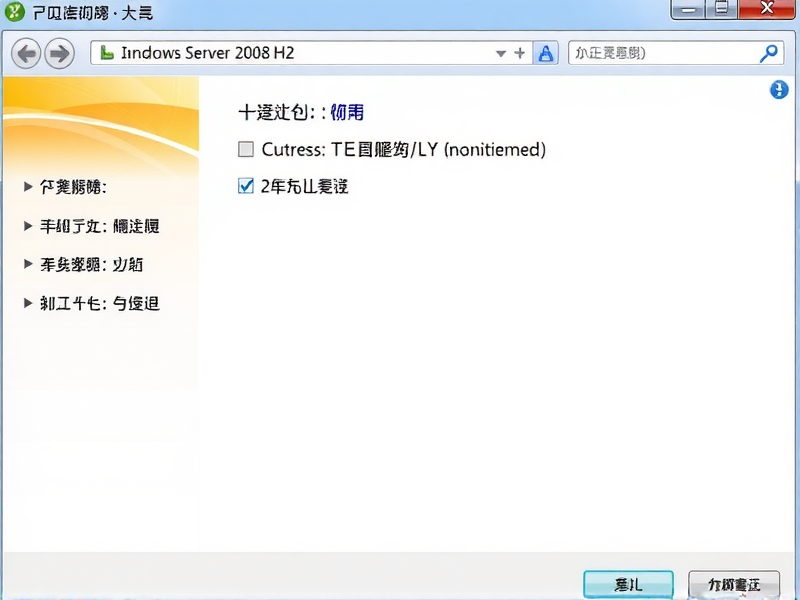
通过个性化设置手动添加(单台服务器适用)
操作步骤:
- 右键点击桌面空白处,选择“个性化”;
- 在打开的“个性化”窗口中,点击左侧的“更改桌面图标”;
- 在“桌面图标”设置窗口中,勾选需要显示的图标(如“计算机”“网络”“控制面板”“用户的文件”“回收站”);
- 点击“应用”或“确定”,所选图标将立即出现在桌面上。
通过组策略批量配置(多台服务器适用)
对于需要统一管理的服务器环境,可通过组策略批量设置桌面图标,避免重复操作。操作步骤:
- 按
Win+R打开“运行”对话框,输入gpedit.msc并回车,打开“本地组策略编辑器”; - 依次展开“计算机配置”→“管理模板”→“Windows组件”→“文件资源管理器”;
- 在右侧找到并双击“显示这些指定的桌面图标”;
- 选择“已启用”,在下方“显示以下桌面的图标”列表中勾选目标图标(如“计算机”“网络”等);
- 点击“确定”组策略更新,重启桌面或注销登录后生效(若需立即生效,可运行
gpupdate /force强制刷新策略)。
桌面图标的自定义与优化:提升管理效率
添加图标后,还可根据使用习惯进一步调整,让桌面更符合个人或团队管理需求。
调整图标大小与排列方式
- 图标大小:右键点击桌面空白处,选择“查看”,在子菜单中可选择“大图标”“中等图标”或“小图标”,适应不同分辨率下的显示需求。
- 排列方式:同样在“查看”菜单中,可选择“按名称”“按类型”“按大小”等方式排列图标,或勾选“自动排列”,使图标对齐整齐。
更改图标样式与名称
- 更改图标:右键点击目标图标(如“计算机”),选择“属性”,在“快捷方式”选项卡中点击“更改图标”,在系统图标库中选择新样式(或点击“浏览”导入自定义图标文件,需为
.ico格式),点击“确定”保存。 - 重命名图标:右键点击图标,选择“重命名”,输入新名称后回车,便于快速识别(如将“计算机”重命名为“服务器资源管理”)。
添加快捷方式与特殊工具
除系统默认图标外,还可为常用管理工具添加快捷方式,提升操作效率:
- 添加程序快捷方式:右键点击桌面→“新建”→“快捷方式”,在“请键入对象的位置”中输入程序路径(如
%windir%\system32\compmgmt.msc用于打开“计算机管理”),或点击“浏览”选择程序,点击“下一步”后命名快捷方式即可。 - 固定文件夹到桌面:打开“计算机”,找到需固定的文件夹(如“C:\Windows\System32”),右键点击→“发送到”→“桌面快捷方式”,即可在桌面快速访问。
常见问题与解决方法
桌面图标不显示或消失?
- 原因1:误关闭了桌面图标显示功能。
解决:按前文“通过个性化设置手动添加”的方法,重新勾选目标图标。 - 原因2:组策略冲突。
解决:检查组策略中“显示这些指定的桌面图标”是否被禁用,或对比策略与手动设置的优先级(组策略优先级更高)。 - 原因3:资源管理器异常。
解决:按Ctrl+Shift+Esc打开任务管理器,结束“Windows资源管理器”进程,在“文件”中选择“运行新任务”,输入explorer.exe重启。
图标显示异常(如变成白色方块或乱码)?
- 原因:图标缓存文件损坏。
解决:- 按
Win+R输入%localappdata%并回车,打开本地应用数据目录; - 找到并删除“IconCache.db”文件(若无法删除,先重启电脑进入安全模式操作);
- 重启电脑,系统会自动重建图标缓存。
- 按
无法删除桌面图标?
- 原因:图标为系统关键组件或被占用。
解决:- 若为快捷方式,右键点击→“删除”即可;
- 若为系统默认图标(如“回收站”),需通过“更改桌面图标”取消勾选;
- 若提示“文件正在使用中”,关闭相关程序或重启电脑后再尝试删除
文章版权声明:除非注明,否则均为xmsdn原创文章,转载或复制请以超链接形式并注明出处。



