
Ubuntu系统中代码复制需兼顾终端与图形界面场景,实用技巧包括:终端下用Ctrl+Shift+C/V(区别于Windows的Ctrl+C/V)或xclip工具实现剪贴板交互;图形界面中选中代码自动复制,或通过Ctrl+C/V快捷键操作,常见问题及解决:若终端复制权限不足,可检查xsel/xclip是否安装并配置环境变量;复制后出现格式乱码,需调整终端编码为UTF-8;跨设备复制可通过ssh管道或第三方工具如Paste实现,掌握这些技巧能高效管理代码复制,提升开发效率。
在Ubuntu系统进行开发或学习时,代码的复制粘贴是高频操作,无论是从网页、文档复制代码到编辑器,还是在终端、不同软件间传递代码片段,掌握正确的复制粘贴方法能大幅提升效率,同时避免因格式、编码等问题导致的代码异常,本文将详细介绍Ubuntu中代码复制的多种场景、操作技巧及常见问题解决方法。
Ubuntu中代码复制的基础操作
图形界面下的复制粘贴(鼠标与快捷键)
在Ubuntu的图形桌面环境(如GNOME、KDE等)中,代码复制粘贴与日常文本操作类似,但需注意代码格式的保留。
-
鼠标操作:
选中代码(按住鼠标左键拖动,选中目标区域),此时代码会自动复制到系统剪贴板(无需按Ctrl+C);在目标位置(如文本编辑器、终端)点击鼠标中键(滚轮)即可粘贴,若目标软件不支持中键粘贴,则需按Ctrl+V粘贴。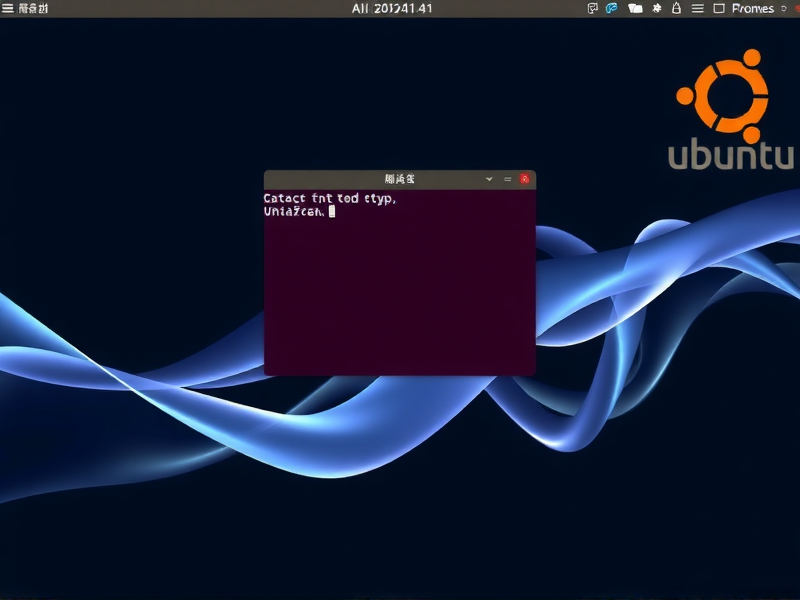
-
快捷键操作:
- 复制:选中代码后,按Ctrl+C(或Ctrl+Insert);
- 粘贴:在目标位置按Ctrl+V(或Shift+Insert)。
需注意:部分编辑器(如VS Code、Sublime Text)中,若代码包含缩进或高亮格式,直接粘贴可能保留格式,但有时需手动调整(如去除多余空格)。
终端中的复制粘贴
Ubuntu终端(如Gnome Terminal、Konsole)的复制粘贴与图形界面略有不同,尤其需区分“当前终端”与“跨终端”操作。
-
当前终端内复制粘贴:
- 选中代码:按住鼠标左键拖动选中,松开鼠标后自动复制(无需额外按键);
- 粘贴:点击鼠标中键,或按Ctrl+Shift+V(部分终端如Gnome Terminal支持此快捷键)。
-
跨终端/跨程序复制粘贴:
若需将终端中的代码复制到图形界面编辑器,或从网页复制到终端:- 终端内选中代码后,按Ctrl+Shift+C(显式复制到系统剪贴板);
- 在目标位置(如编辑器)按Ctrl+V粘贴。
反之,从网页复制代码到终端时,直接在终端窗口按Ctrl+Shift+V即可粘贴。
代码复制的常见问题及解决方法
粘贴后格式错乱(缩进丢失、空格异常)
现象:从网页或PDF复制的代码粘贴到编辑器后,缩进混乱(如原本4个空格变成2个,或Tab与空格混用),代码高亮消失。
原因:
- 源代码的缩进格式(如Tab、空格)与目标编辑器的默认设置不一致;
- 粘贴时编辑器自动启用了“智能缩进”或“格式化”功能,导致代码被重新排版。
解决方法:
- 关闭自动格式化:在VS Code中,可通过“设置→编辑器→格式化”中取消“编辑时格式化”;在Sublime Text中,禁用“自动换行”和“缩进大小”自动调整。
- 粘贴为纯文本:多数编辑器支持“粘贴为纯文本”(如VS Code中右键选择“粘贴为纯文本”,或快捷键Ctrl+Shift+Alt+V),可去除源代码中的隐藏格式(如HTML标签、富文本样式)。
- 统一缩进格式:粘贴后,使用编辑器的“转换缩进”功能(如VS Code中“选择→缩进→转换为空格/Tab”),
文章版权声明:除非注明,否则均为xmsdn原创文章,转载或复制请以超链接形式并注明出处。



