
Ubuntu网络连接方式多样,需根据场景灵活选择,有线连接稳定可靠,适合台式机等固定设备,通过NetworkManager或命令行nmcli配置;Wi-Fi便捷灵活,支持手动/自动连接,可管理多个网络;移动网络(如USB tethering)适合无Wi-Fi环境,需开启热点共享;网络共享则可让Ubuntu作为网关分享连接,选择时,优先考虑环境(是否有网线/Wi-Fi)、设备类型及需求(稳定性/便携性),通过图形界面或命令线工具轻松配置,确保网络畅通。
Ubuntu作为全球最受欢迎的Linux发行之一,无论是日常办公、服务器部署还是开发环境,都离不开稳定高效的网络连接,Ubuntu的网络连接方式多样,从传统的有线、无线到移动网络、虚拟网络等,不同场景下该如何选择?本文将详细介绍Ubuntu主流的网络连接方式、适用场景及配置方法,助你轻松搞定Ubuntu网络。
有线连接(Ethernet):稳定可靠的首选
特点与适用场景
有线连接通过网线(如双绞线)直接连接路由器、交换机或调制解调器,具有带宽高、延迟低、抗干扰强的特点,是桌面电脑、服务器等固定设备的“黄金选择”,尤其适合需要大文件传输、在线视频会议、服务器托管等对网络稳定性要求极高的场景。
配置方法
图形界面(适合新手)
Ubuntu桌面版默认集成“网络管理器”(NetworkManager),操作与Windows/macOS类似:
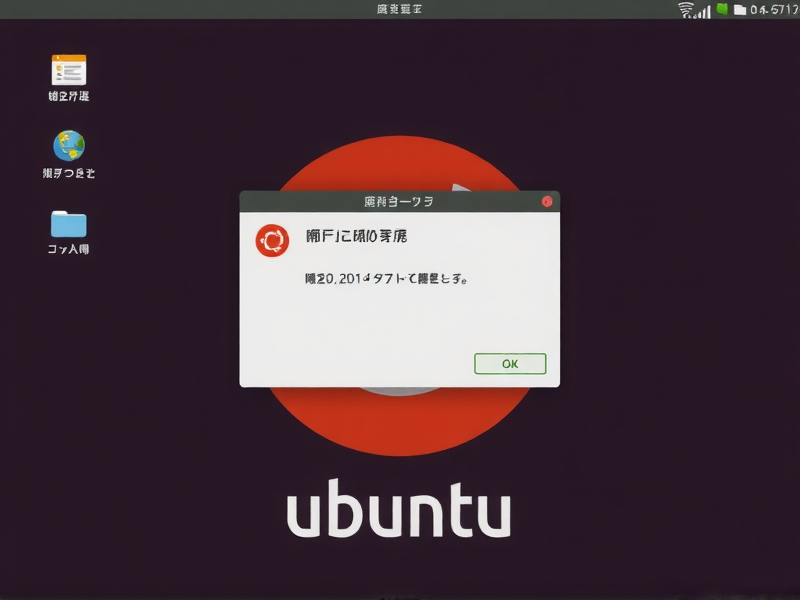
- 点击桌面右上角的网络图标,选择“有线已连接”或“设置”;
- 在“有线”选项卡中,若路由器开启DHCP(动态IP分配),Ubuntu会自动获取IP,无需手动配置;
- 若需静态IP(如服务器环境),点击“IPv4”选项卡,选择“手动”,输入IP地址、子网掩码、网关和DNS服务器(如8.8.8.8),保存即可。
命令行(适合进阶用户)
使用nmcli(NetworkManager命令行工具)管理有线连接:
- 查看网络接口:
nmcli device status(通常以太网接口名为eth0或enpXsY); - 配置静态IP:
sudo nmcli connection modify "有线连接 1" ipv4.method manual ipv4.addresses 192.168.1.100/24 ipv4.gateway 192.168.1.1 ipv4.dns 8.8.8.8
sudo nmcli connection up "有线连接 1"
- 切换为DHCP:
sudo nmcli connection modify "有线连接 1" ipv4.method auto,然后重新连接。
服务器版配置(使用netplan)
Ubuntu Server默认使用netplan管理网络,配置文件位于/etc/netplan/目录下(如01-netcfg.yaml):
network:
  version: 2
  ethernets:
    eth0:
      dhcp4: no          # 关闭DHCP
      addresses: [192.168.1.100/24]  # 静态IP
      gateway4: 192.168.1.1          # 网关
      nameservers:
          addresses: [8.8.8.8, 114.114.114.114]  # DNS
保存后执行sudo netplan apply使配置生效。
无线连接(Wi-Fi):灵活便捷的移动之选
特点与适用场景
无线连接通过Wi-Fi模块连接路由器,摆脱线缆束缚,适合笔记本电脑、一体机等移动设备,支持WPA2/WPA3加密,安全性较高,是家庭、办公、咖啡馆等场景下的主流选择。
配置方法
图形界面(最简单)
- 点击右上角网络图标,选择“Wi-Fi”;
- 扫描并可见的Wi-Fi网络,点击连接,输入密码即可(若首次连接,需选择“忽略”或“连接”来信任网络);
- 隐藏Wi-Fi网络需手动添加:点击“添加网络”,输入网络名称(SSID)、密码、加密方式(如WPA2-个人),保存后连接。
命令行(nmcli)
- 扫描可用Wi-Fi:
nmcli dev wifi list; - 连接网络(需输入密码):
sudo nmcli dev wifi connect "Wi-Fi名称" password "密码"
- 查看连接状态:
nmcli connection show "Wi-Fi连接名称"。
故障排查
若无法连接Wi-Fi,常见解决方法:
- 确认Wi-Fi开关已开启(部分笔记本需通过Fn键开启);
- 检查驱动:
lspci | grep -i network查看网卡型号,若显示“Kernel driver in use: rtl8723be”
文章版权声明:除非注明,否则均为xmsdn原创文章,转载或复制请以超链接形式并注明出处。



