
Ubuntu 14.04可通过主题、图标、Dock栏等元素美化,打造macOS风格桌面,调整系统主题为macOS风格,配合高清图标与动态效果,还原macOS的经典简洁界面;优化Dock栏布局,实现与应用图标的精准交互;统一系统字体与色彩方案,增强视觉一致性,最终实现简约高效的桌面体验,兼顾美感与操作流畅性,满足用户对macOS风格的偏好,同时保留Ubuntu的系统稳定性。
Ubuntu 14.04 作为一款经典的 Linux 发行版,凭借其稳定性和开源特性,至今仍被部分用户青睐,但原生的 Unity 桌面环境与 macOS 的简约、流畅风格存在一定差距,本文将详细介绍如何通过主题、图标、Dock 栏等工具,将 Ubuntu 14.04 美化为 macOS 风格,让老系统焕发新活力,兼顾美观与实用。
前期准备:基础工具与环境配置
在开始美化前,需确保系统已更新至最新状态,并安装必要的配置工具,打开终端,执行以下命令:
sudo apt update && sudo apt upgrade -y
sudo apt install unity-tweak-tool gnome-tweak-tool plank dconf-tools -y
- Unity Tweak Tool:调整 Unity 桌面主题、图标、字体等核心设置的核心工具;
- Plank:轻量级 Dock 栏,可模拟 macOS Dock 的效果;
- Dconf-tools:用于调整部分系统隐藏设置(如窗口按钮位置)。
主题与图标:模拟 macOS 视觉风格
macOS 的核心视觉特征包括浅色/深色主题、圆角窗口、柔和阴影及统一的图标风格,通过安装 macOS 风格的主题包,可快速实现这一效果。
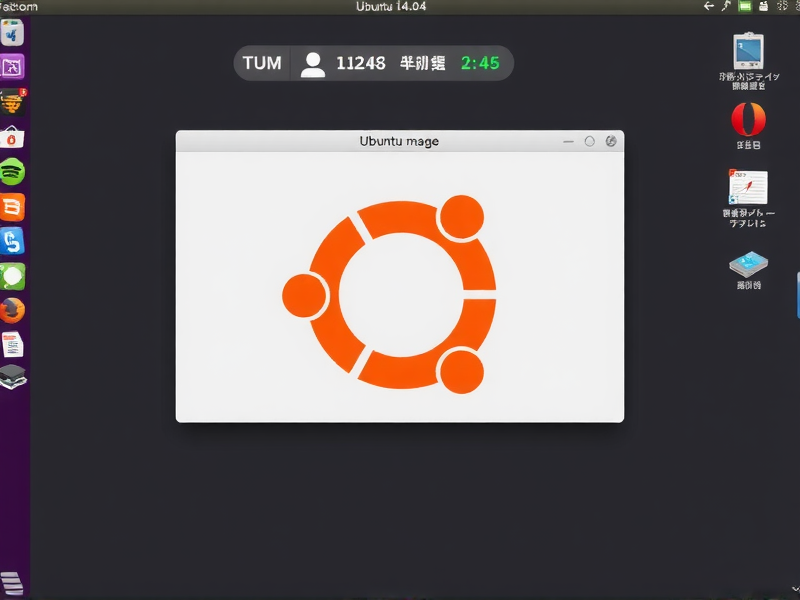
安装 macOS 风格的 GTK 主题(窗口主题)
推荐使用 Arc-OSX 或 macOS-Sierra 主题,这两款主题高度还原 macOS 的窗口样式(包括标题栏、按钮、边框等)。
-
安装 Arc-OSX 主题:
sudo apt install arc-theme -y # 安装 Arc 主题基础版
安装后,在 Unity Tweak Tool 中通过 “主题” 选项选择 “Arc-Dark” 或 “Arc-Light”(macOS 默认为浅色,建议选 Light)。
-
安装 macOS-Sierra 主题(可选):
若需更贴近 macOS 10.12 的风格,可手动下载主题包:wget https://github.com/B00merang-Project/macOS-Sierra/releases/download/v1.0/macOS-Sierra.tar.gz tar -xvf macOS-Sierra.tar.gz sudo cp -r macOS-Sierra /usr/share/themes/ # 复制到主题目录
在 Unity Tweak Tool 中选择 “macOS-Sierra” 即可应用。
安装 macOS 风格的图标
macOS 图标以扁平化、简约为主,常用图标包包括 macOS-iCons 或 Papirus-Dark(适配深色主题)。
- 安装 macOS-iCons:
sudo apt install mac-osx-icons -y
- 安装 Papirus 图标(推荐):
sudo apt install papirus-icon-theme -y
安装后,打开 Unity Tweak Tool,进入 “图标” 选项,选择 “macOS-iCons” 或 “Papirus”。
调整系统字体
macOS 默认字体为 San Francisco,Ubuntu 中可使用 “SF Pro Display” 或 “Droid Sans” 替代。
- 安装 SF Pro 字体(需手动下载):
wget https://github.com/santosha/SF-Pro-Fonts/raw/main/SF-Pro-Fonts.zip
unzip SF-Pro-Fonts.zip
sudo cp -r SF-Pro-Fonts /usr/share/fonts/  # 复制到字体目录
fc-cache -fv  # 刷新字体缓存
在 Unity Tweak Tool 的 “字体” 选项中,将 “界面字体” 和 “文档字体” 均设置为 “SF Pro Display”(或 “Droid Sans”)。
Dock 栏与启动器:模拟 macOS 底部任务栏
macOS 的 Dock 栏位于屏幕底部,支持应用图标拖拽、右键菜单等功能,Ubuntu 原生的 Unity 启动器位于左侧,可通过 Plank 替换为底部 Dock。
配置 Plank 为底部 Dock
- 安装 Plank 后,通过终端启动:
plank # 首次启动会在底部生成 Dock
- 右键点击 Dock,选择 “首选项”,进行以下设置:
- 位置:选择 “底部”;
- 图标大小:建议设置为 48px(macOS 默认约 50px);
- 对齐方式:选择 “居中”(macOS Dock 默认居中);
- 自动隐藏:勾选 “启用自动隐藏”,节省屏幕空间。
隐藏 Unity 启动器
macOS 无左侧启动器,需隐藏 Unity 的左侧边栏:
- 打开终端,执行以下命令:
gsettings set com.canonical.Unity Launcher launcher-position 0 # 0 表示隐藏,1 表示左侧,2 表示底部
执行后,左侧启动器会自动隐藏,仅保留底部的 Plank Dock。
添加常用应用到 Dock
- 打开应用程序菜单,右键点击常用应用(如文件浏览器、终端、设置),选择 “添加到 Dock”,即可将图标固定到 Plank 中。
- 拖拽 Dock 中的图标可调整顺序,右键图标可选择 “从 Dock 中移除”。
系统细节优化:提升 macOS 风格还原度
调整窗口按钮位置
macOS 窗口按钮位于左侧,Ubuntu 默认在右侧,通过 Dconf 工具调整:
- 打开终端,执行:
gsettings set org.gnome.desktop.wm.preferences button-layout "close,minimize,maximize:" # 按钮顺序:关闭、最小化、最大化,位于左侧
设置 macOS 风格壁纸
macOS 壁纸以自然风光、简约纯色为主,可从官网下载经典壁纸(如 macOS Mojave 的 “Dynamic Desktop” 壁纸)。
- 下载壁纸后,右键点击桌面选择 **



