
AMD显卡安装Ubuntu卡在Logo界面是常见问题,通常由驱动兼容性、启动参数错误或双显卡冲突导致,可先尝试进入 recovery 模式,更新系统并安装最新开源驱动(如amdgpu-pro);若无效,修改GRUB启动参数,添加nomodeset或radeon.dpm=0禁用独显;双显卡用户需在BIOS中强制集显输出,或使用acpi_osi=linux参数优化识别,检查安装介质完整性、重装系统时选择“附加驱动”自动配置也可能解决问题,按步骤排查,多数卡顿可快速解决。
在Linux系统中,AMD显卡(简称“A卡”)用户常会遇到安装Ubuntu后系统卡在开机Logo界面、无法进入桌面的问题,这通常与显卡驱动、启动参数或系统兼容性有关,本文将结合常见原因,提供从易到难的排查步骤和解决方案,帮你快速解决卡Logo问题。
问题初判:确认是否为显卡相关卡顿
首先排除其他硬件或系统文件损坏的可能:
- 尝试进入恢复模式:开机时长按
Shift键(或ESC键),进入GRUB启动菜单,选择“Advanced options for Ubuntu”,进入“recovery mode”(恢复模式),选择“root Drop to root shell prompt”(进入root终端)。 - 检查系统日志:在终端输入
journalctl -b -p err,查看是否有显卡相关的错误信息(如amdgpu、radeonsi等关键词),若日志中频繁出现显卡驱动报错,则基本可判定为显卡驱动问题。
核心原因分析与解决方案
原因1:默认开源驱动(amdgpu/radeon)兼容性问题
Ubuntu默认使用AMD的开源驱动(如amdgpu内核模块),部分较新的A卡(如RX 6000/7000系列)或特定硬件配置可能存在兼容性问题,导致内核加载显卡驱动后卡死。
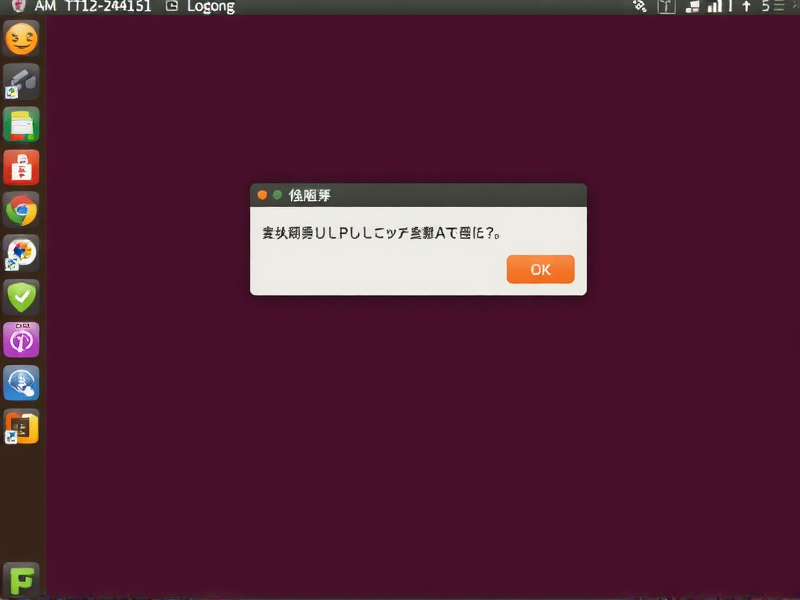
解决方案:修改启动参数(临时解决)
- 进入GRUB启动菜单(开机时长按
Shift或ESC)。 - 选择正常启动的Ubuntu项,按
e键进入编辑模式。 - 找到以
linux开头的行(通常包含ro quiet splash等参数),在行尾添加nomodeset(禁用内核显卡驱动),linux /boot/vmlinuz-5.15.0-78-generic root=UUID=xxxxxxx ro quiet splash nomodeset
- 按
Ctrl+X启动,若能进入桌面,说明是驱动兼容性问题。
永久解决:安装闭源AMDGPU-Pro驱动
nomodeset会导致分辨率低、性能差,需安装官方闭源驱动:
- 添加AMD官方源:打开终端,执行:
sudo apt update
sudo apt install "linux-headers-$(uname -r)" "linux-modules-extra-$(uname -r)"
- 下载并安装AMDGPU-Pro驱动:访问AMD官方驱动下载页,根据Ubuntu版本和显卡型号选择驱动(如RX 6000系列推荐
amdgpu-pro-22.20)。
以Ubuntu 22.04为例:# 下载驱动包(需替换为最新版本链接) wget https://repo.radeon.com/amdgpu-install/6.0.2/ubuntu/jammy/amdgpu-install_6.0.60200-1_all.deb sudo apt install ./amdgpu-install_6.0.60200-1_all.deb # 安装驱动(选择选项2:安装除PROPKGS外的所有组件) sudo amdgpu-install --usecase=graphics,pro
- 安装完成后重启,若仍卡Logo,尝试进入GRUB删除
nomodeset,或检查驱动是否正确加载(终端执行glxinfo | grep vendor)。
原因2:GRUB配置错误或启动文件损坏
GRUB配置错误(如默认启动项指向损坏的内核)或initramfs(初始内存文件系统)损坏,可能导致系统无法正确加载启动流程。
解决方案:修复GRUB和initramfs
- 进入恢复模式的root终端(参考“问题初判”步骤)。
- 重新生成initramfs:
# 更新包列表
apt update
# 重新生成当前内核的initramfs
update-initramfs -u -k $(uname -r)
- 重装GRUB:
# 检查磁盘挂载点(通常是/dev/sdaX或/dev/nvme0nXpY)
lsblk
# 假设系统安装在/dev/sda2,则执行:
grub-install /dev/sda
update-grub
- 重启后若仍卡Logo,尝试在GRUB编辑模式下添加
acpi=off(临时禁用ACPI,排查电源管理问题)或noapic(禁用APIC,排除中断问题)。
原因3:系统安装时未正确识别显卡
若安装Ubuntu时未连接显示器(或使用HDMI/DP转接头),可能导致系统未正确加载显卡配置,进而卡在Logo。
解决方案:重新安装系统(注意显卡设置)
- 制作Ubuntu启动U盘(推荐使用Rufus或Ventoy)。
- 启动时进入安装界面,在“安装类型”选择“其他选项”,手动分区时确保
/boot/efi(FAT32格式,512MB以上)和(ext4格式,剩余空间)分区正确。 - 关键步骤:安装过程中,点击“添加驱动”,手动勾选AMD显卡的开源驱动(如
amdgpu)或闭源驱动(若提前下载好驱动包)。 - 完成安装后,首次启动进入桌面,立即通过
sudo apt install --install-recommatives amdgpu-pro安装完整驱动。
原因4:BIOS/UEFI设置问题
部分主板的BIOS/UEFI设置(如Secure Boot、CSM、显卡初始化模式)可能与Ubuntu不兼容,导致启动卡顿。
解决方案:调整BIOS/UEFI设置
- 重启电脑进入BIOS(通常按
Del、F2或F10)。 - 关闭Secure Boot:在“Security”选项中,将Secure Boot设置为“Disabled”。
- 开启CSM(兼容支持模块):在“Boot”选项中,开启CSM(若使用UEFI安装,部分主板需关闭CSM)。
- 更改显卡初始化模式:若有“PEG/PCIE Graphics Priority”选项,确保设置为“PCIe”(若为iGPU+dGPU双显卡,尝试切换独显输出)。
- 重置BIOS默认设置:若修改后仍无法启动,选择“Load Optimized Defaults”恢复默认,再仅关闭Secure Boot。
进阶排查:使用Boot-Repair工具
若以上方法均无效,可尝试自动修复工具Boot-Repair:
- 进入Ubuntu Live U盘(选择“Try Ubuntu”)。
- 打开终端,执行:
sudo add-apt-repository ppa:yannubuntu/boot-repair
sudo apt update
sudo apt install boot-repair
文章版权声明:除非注明,否则均为xmsdn原创文章,转载或复制请以超链接形式并注明出处。



