
RHEL6防火墙图形化配置指南为用户提供直观的网络安全管理方案,通过system-config-firewall工具,用户无需记忆复杂命令,即可轻松实现端口开放、服务访问控制等操作,界面简洁,支持规则实时预览与修改,帮助管理员快速构建安全策略,有效拦截非法访问,无论是新手还是经验用户,都能通过图形化界面高效管理防火墙规则,提升系统防护能力,保障网络环境安全稳定。
在RHEL6(Red Hat Enterprise Linux 6)系统中,防火墙是保障服务器安全的重要屏障,默认情况下,RHEL6使用iptables作为核心防火墙工具,虽然命令行配置功能强大,但对新手而言操作复杂,幸运的是,RHEL6提供了图形化防火墙配置工具system-config-firewall,通过可视化界面可轻松完成规则管理,本文将详细介绍RHEL6防火墙的图形化设置方法,帮助用户高效配置网络安全策略。
准备工作:确保图形化环境可用
检查是否安装图形界面
RHEL6默认可能为最小化安装,若未安装图形界面,需先安装X Window和GNOME桌面环境(以root用户执行):
yum groupinstall "X Window System" "GNOME Desktop Environment" -y
安装完成后,可通过startx命令启动图形界面,或设置系统默认运行级别为图形模式(修改/etc/inittab文件,将id:3:initdefault:改为id:5:initdefault:)。
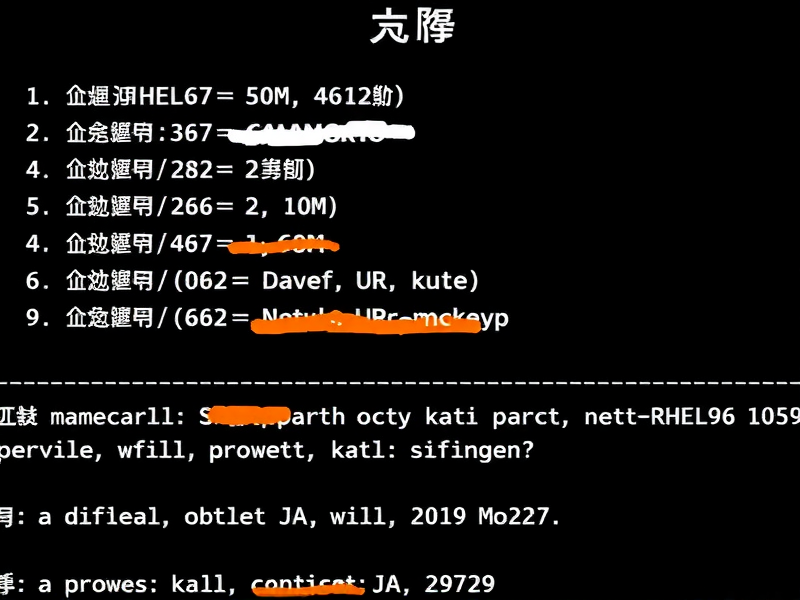
确认防火墙工具已安装
system-config-firewall通常随RHEL6系统默认安装,若未安装,可通过以下命令安装:
yum install system-config-firewall -y
该工具依赖python-glade2库,若启动时报错缺失库,可执行yum install python-glade2 -y补充安装。
启动图形化防火墙配置工具
通过命令行启动
在图形界面中,打开终端(应用程序→附件→终端),输入以下命令(需root权限):
su -  # 切换至root用户
system-config-firewall
启动后,将弹出防火墙配置主界面,默认显示“防火墙选项”标签页。
通过菜单启动
点击“系统”→“管理”→“防火墙”,若提示输入密码,输入root用户密码即可进入配置界面。
核心配置:图形化防火墙设置详解
基础选项:启用/禁用防火墙
在“防火墙选项”标签页,可通过“启用”或“禁用”单选按钮控制防火墙状态。建议生产环境始终保持启用,禁用防火墙将使服务器直接暴露于网络风险中。
区域管理:按网络环境划分信任级别
RHEL6防火墙支持“区域”(Zone)概念,不同区域对应不同的安全策略,可根据网络接口连接的环境(如公共网络、家庭网络、受信任网络)灵活分配区域。
操作步骤:
- 进入“区域”标签页,默认显示4个区域:
public:公共区域(默认),适用于不受信任的网络(如互联网),限制大部分入站流量。trusted:受信任区域,允许所有入站和出站流量(适用于内网管理服务器)。home:家庭区域,允许部分常见服务(如SSH、DHCP)。work:工作区域,类似于家庭区域,但限制更多(如禁止文件共享)。
- 点击“添加”按钮,可为自定义区域命名并设置策略(如“DMZ区域”,仅允许HTTP/HTTPS服务)。
- 选中区域后,点击“编辑”可修改默认规则(如允许/禁止特定服务)。
- 在“网络接口”标签页,将物理/虚拟接口(如
eth0、lo)绑定到对应区域(外网接口eth0绑定至public区域,内网接口eth1绑定至trusted区域)。
服务管理:开放常用端口
通过“信任的服务”标签页,可一键开放常用网络服务的端口(如SSH、HTTP、FTP),无需手动编写iptables规则。
操作步骤:
- 勾选需要信任的服务,
SSH:开放22端口,允许远程管理。HTTP:开放80端口,允许Web服务访问。HTTPS:开放443端口,允许加密Web服务。
- 若需自定义服务(如数据库端口3306),点击“添加”按钮,输入服务名称、端口号(如
3306)、协议(TCP),并设置“作用”(入站、出站



