
Ubuntu安装指南详解两种主流方式:U盘安装与虚拟机安装,U盘安装需先下载ISO镜像,通过Rufus或Ventoy制作启动盘,重启电脑从U盘启动,按提示进行分区、设置用户信息后完成安装,适合实体机部署,虚拟机安装则需先安装VirtualBox或VMware,创建虚拟机并挂载ISO镜像,在虚拟环境中完成系统配置,便于多系统测试或学习,两种方式均操作简单,U盘安装直接高效,虚拟机安装安全灵活,用户可根据需求选择。
Ubuntu作为全球最受欢迎的Linux发行版之一,以其免费开源、社区活跃、生态丰富等优势,吸引了大量个人用户、开发者和企业用户,无论是新手入门还是专业部署,掌握正确的安装方法是第一步,本文将详细介绍Ubuntu安装的两种主流方式——图形化界面安装(GUI Install)和文本模式安装(Text Mode Install),帮助不同需求的用户顺利完成系统部署。
图形化界面安装(GUI Install):新手首选,操作直观
图形化界面安装是Ubuntu最常用的安装方式,通过可视化的窗口、按钮和进度条引导用户完成操作,无需记忆复杂命令,适合个人电脑、笔记本等有图形界面支持的场景。
适用场景
- 个人桌面/笔记本安装(如Windows双系统替换、全新安装);
- 新手用户首次接触Linux,对命令行不熟悉;
- 需要可视化操作(如手动调整分区、选择桌面环境)的用户。
操作步骤(以Ubuntu 22.04 LTS为例)
准备安装介质
- 下载镜像:访问Ubuntu官网(ubuntu.com/download)下载桌面版ISO文件(如ubuntu-22.04.3-desktop-amd64.iso)。
- 制作启动U盘:使用工具(如Windows下的balenaEtcher、Linux下的Startup Disk Creator)将ISO文件写入U盘(建议U盘容量≥8GB)。
启动安装程序
- 插入启动U盘,重启电脑,进入BIOS/UEFI设置界面(通常通过按F2、F10或Del键),将启动顺序调整为从U盘启动。
- 保存设置后,电脑会从U盘启动,显示Ubuntu启动菜单,选择“Install Ubuntu”并按回车,进入图形化安装界面。
初始设置
- 语言选择:在语言列表中选择“中文(简体)”,后续界面将自动显示中文。
- 键盘布局:默认选择“汉语”,可根据需要调整(如添加英文键盘)。
- 网络连接:连接Wi-Fi或网线(建议安装时联网,便于后续下载更新和驱动)。
分区设置
- 自动分区:新手推荐选择“清除整个磁盘并安装Ubuntu”,系统会自动划分/(根目录)、home(用户数据)、swap(交换分区)等,操作简单且安全。
- 手动分区:高级用户可选择“手动编辑分区表”,自定义分区大小(如给Windows保留双系统空间、单独划分/home分区便于数据备份)。
用户信息配置
- 设置“您的名字”(主机名,如“ubuntu-pc”)、“您的计算机名称”(登录用户名,如“user”)、“密码”(建议包含字母+数字+符号,长度≥8位)。
- 勾选“需要我的密码才能登录”,开启登录验证(安全性必选)。
安装与重启
- 确认信息无误后,点击“现在安装”,系统开始复制文件、安装组件(约需10-30分钟,取决于电脑性能)。
- 安装完成后,提示“重启电脑”,拔出U盘,按回车键重启,首次进入系统时会进行“欢迎设置”(如在线账户、隐私选项等),完成后即可使用Ubuntu桌面。
优点
- 操作直观,全程鼠标点击,无需命令行基础;
- 支持可视化分区、语言/键盘实时预览,降低误操作风险;
- 安装过程中可实时查看进度,反馈清晰。
缺点
- 需要图形界面支持,老旧硬件(如显卡驱动缺失的设备)可能出现花屏或无法启动;
- 资源占用略高于文本模式(对内存≤2GB的设备可能卡顿)。
文本模式安装(Text Mode Install):高效部署,适合服务器与批量场景
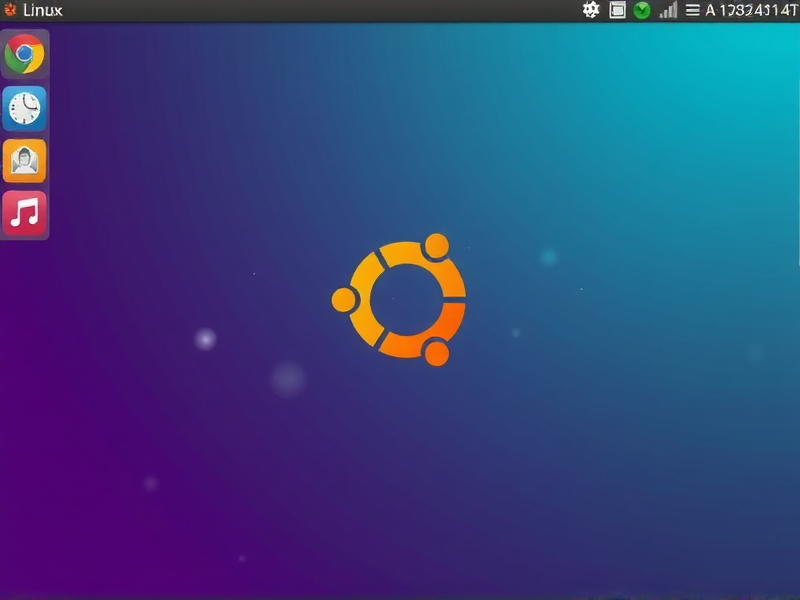
文本模式安装(也称“最小化安装”)通过命令行界面完成所有操作,不依赖图形界面,资源占用极低,常用于服务器部署、无图形界面的设备(如树莓派、工控机)或批量自动化安装场景。
适用场景
- 服务器/云主机安装(如Ubuntu Server LTS版本);
- 老旧硬件(不支持图形驱动或内存≤1GB);
- 需要无人值守安装(配合预置配置文件,实现批量部署);
- 开发者/运维人员习惯命令行操作,追求高效部署。
文章版权声明:除非注明,否则均为xmsdn原创文章,转载或复制请以超链接形式并注明出处。



