
在Ubuntu系统中,默认安装的vim-tiny功能有限,需先卸载再安装完整版:sudo apt remove vim-tiny,随后sudo apt install vim-full完成安装,基本配置通过编辑~/.vimrc实现,常用配置包括:syntax on启用语法高亮,set number显示行号,set autoindent自动缩进,set mouse=a支持鼠标操作,set tabstop=4设置制表符宽度为4,保存配置后,重启Vim即可生效,这些基础设置能有效提升编辑效率,满足日常开发需求。
Vim作为Linux环境下经典的文本编辑器,以其高效、轻量化和高度可定制的特性,深受开发者喜爱,在Ubuntu系统中,通过apt默认安装的可能是功能阉割的vim-tiny版本,缺少语法高亮、插件支持等核心功能,本文将详细介绍如何在Ubuntu中安装完整版Vim(包含语法高亮、图形界面、Python/Perl等脚本支持),并进行基础配置,打造高效编辑环境。
为什么需要安装“完整版Vim”?
Ubuntu的软件源中提供了多个Vim相关包,主要区别如下:
vim-tiny:最小化版本,仅支持基础文本编辑,无语法高亮、插件等功能。vim:基础版本,包含核心功能和语法高亮,但缺少图形界面和高级脚本支持。vim-gtk(或vim-gtk3):完整版,支持图形界面(鼠标操作、分割窗口)、Python/Perl/Ruby脚本绑定、语法高亮、文件浏览等,推荐开发者安装。
安装完整版Vim的详细步骤
更新软件包列表
在安装任何软件前,建议先更新系统的软件包索引,确保获取最新的软件版本:
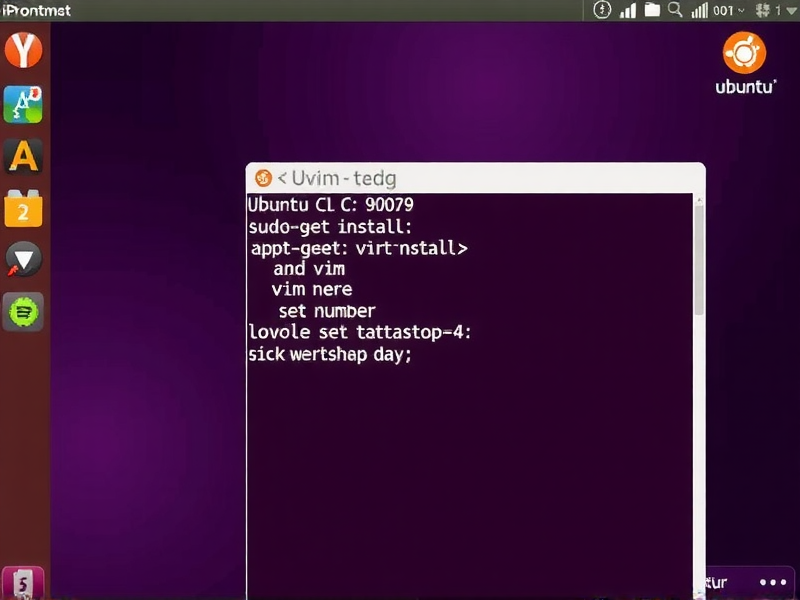
sudo apt update
卸载旧版Vim(可选)
如果系统中已安装vim-tiny或基础版vim,建议先卸载避免冲突:
sudo apt remove vim-tiny vim vim-common
安装完整版Vim(推荐vim-gtk)
vim-gtk是包含完整功能的版本,支持图形界面和高级特性,安装命令如下:
sudo apt install vim-gtk
若系统较新(如Ubuntu 20.04及以上),可安装vim-gtk3(基于GTK3,界面更现代):
sudo apt install vim-gtk3
安装过程中,系统会提示确认磁盘空间和依赖包,输入Y并回车即可。
验证安装是否成功
安装完成后,通过以下命令检查Vim版本及功能支持:
vim --version
在输出结果中,若看到+syntax(语法高亮)、+gui_gtk3或+gui_gtk(图形界面)、+python3/+perl(脚本支持)等标志,说明已安装完整版Vim。
也可直接启动Vim测试:
vim
若弹出图形化界面(或终端内正常进入编辑模式),且打开文件时自动显示语法高亮,则安装成功。
Vim基础配置:打造高效编辑环境
完整版Vim安装后,默认配置较为简单,通过编辑用户配置文件.vimrc,可自定义快捷键、主题、缩进等,提升编辑效率。
创建/编辑.vimrc文件
Vim的配置文件位于用户主目录下的.vimrc,若不存在可手动创建:
vim ~/.vimrc
进入Vim后,按i进入插入模式,输入以下配置(可根据需求修改),完成后按Esc,输入wq保存退出。
推荐基础配置项
以下配置包含语法高亮、行号显示、自动缩进、主题优化等新手必备功能,可直接复制到.vimrc中:
" 开启语法高亮
syntax on
" 显示行号
set number
" 设置制表符宽度为4个空格,并自动转换为空格
set tabstop=4
set expandtab
set shiftwidth=4
" 开启自动缩进(保持代码块对齐)
set autoindent
" 搜索时高亮匹配结果
set hlsearch
" 按ESC后取消高亮
nohlsearch
" 启用鼠标支持(图形界面下可用鼠标定位)
set mouse=a
" 设置文件编码为UTF-8
set fileencoding=utf-8
" 设置命令行高度为2行
set cmdheight=2
" 保存时自动备份(可选)
set backup
set backupdir=~/.vim/backup
配置生效
保存.vimrc后,配置会自动生效,若想临时加载配置,可在Vim中输入source ~/.vimrc。
常见问题解决
问题:安装后vim命令提示“未找到命令”
原因:可能安装的是vim-gtk3,而某些系统下命令名为`vim



