
从Win10升级到Server2019需注意可行性:硬件需符合服务器级配置(如CPU支持虚拟化、内存≥4GB),Win10家庭版不支持升级,仅专业版/企业版可操作,步骤上,先备份全盘数据,准备Server2019 ISO镜像,通过“设置-更新与安全-恢复”选择“从当前版本升级”,或使用安装介质启动进行自定义安装,升级后需重新安装服务器驱动,配置网络、激活许可证(需对应Server2019密钥),并检查角色兼容性(如IIS、AD),关键注意事项:务必提前备份数据避免丢失,确保硬件驱动支持Server版,家庭版用户需先升级至专业版再操作,激活失败会导致功能受限。
为什么需要从Win10升级到Server2019?
Windows 10作为主流桌面操作系统,凭借友好的界面和丰富的生态,成为个人和企业用户的日常首选,而Windows Server 2019则是微软推出的服务器级操作系统,专注于稳定性、安全性、网络服务及虚拟化等企业级功能。
在特定场景下,用户可能需要将Win10系统升级至Server2019:个人开发者想利用本地服务器搭建开发环境、家庭用户需要搭建NAS或媒体服务器、旧电脑硬件再利用(作为轻量级服务器)、企业测试环境需求等,尽管微软官方不推荐直接从桌面版升级至服务器版(两者设计目标不同),但通过特定操作仍可实现“升级式迁移”,本文将详细解析升级的可行性、具体步骤及注意事项,帮助用户顺利完成系统转换。
Win10与Server2019的核心区别:升级前必知
在动手升级前,需明确两者的本质差异,避免因功能错配导致后续问题:
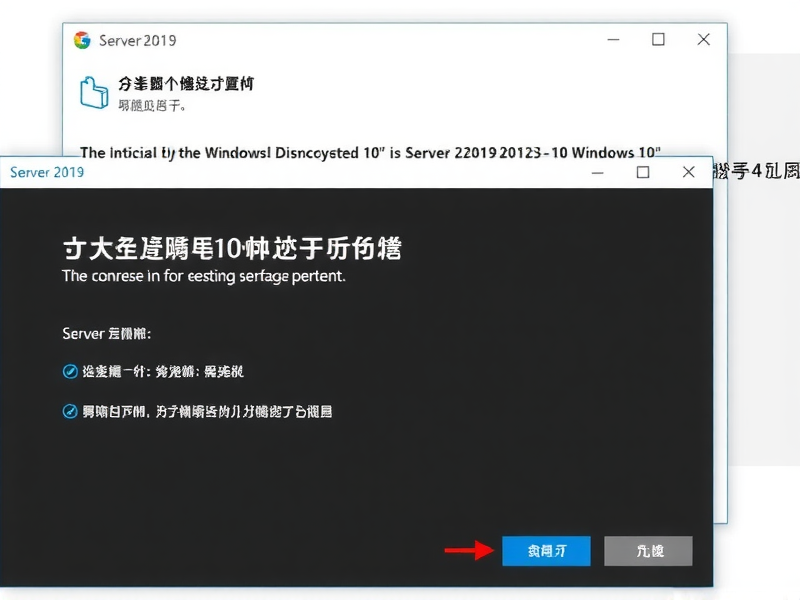
设计目标不同
- Win10:面向个人桌面,优化用户体验,默认安装图形界面(GUI)、娱乐功能(如媒体播放器、游戏模式),支持家庭/专业版等许可模式。
- Server2019:面向服务器场景,默认以“服务器核心”(Server Core)模式运行(无GUI),强调高并发、稳定性,需通过角色/功能(如IIS、Active Directory、Hyper-V)扩展服务,仅支持Standard/Datacenter等服务器许可。
许可与激活不同
- Win10零售/OEM许可无法直接激活Server2019,需购买Server2019的升级许可或批量许可(如VL版本)。
- Server2019激活后,Win10的原许可将失效,且无法降级回Win10(除非重装并重新激活)。
功能与限制不同
- Server2019默认关闭Windows Update自动下载(需手动配置),不支持“游戏栏”“Cortana”等桌面功能,但支持“远程桌面服务”(多用户连接)、“存储空间直通”(S2)、“Windows Defender ATP”等服务器特性。
- 升级后,部分Win10的硬件驱动(如独显、外设驱动)可能不兼容,需重新安装服务器版驱动。
升级可行性分析:能直接升级吗?
微软官方并未提供“Win10→Server2019”的直接升级路径(通过设置中的“更新和安全”升级),但可通过安装介质覆盖安装实现“升级效果”(保留用户数据和应用,但需重新配置系统)。
适用场景
- 硬件满足Server2019最低要求(64位处理器、4GB RAM、64GB存储,推荐8GB RAM+128GB存储)。
- 已购买Server2019许可(或通过Volume Licensing批量许可)。
- 愿意接受“非官方升级路径”的风险(如驱动兼容性、功能缺失)。
不适用场景
- 需保留Win10所有功能(如娱乐、多用户桌面体验)。
- 硬件较旧(如32位处理器、低于4GB RAM)。
- 无Server2019合法许可(激活后可能面临法律风险)。
详细升级步骤:从Win10到Server2019全流程
第一步:准备工作——数据备份与许可确认
备份重要数据
覆盖安装存在数据丢失风险(尤其是系统盘非SSD时),建议通过以下方式备份:
- 外置硬盘:使用Win10自带的“备份和还原(Windows 7)”或第三方工具(如Macrium Reflect)。
- 云存储:将文件上传至OneDrive、Google Drive等。
- 系统镜像:创建Win10系统还原点(控制面板→系统和安全→系统保护→创建)。
确认Server2019许可
- 若购买零售版Server2019:获取产品密钥(通常通过邮件或Microsoft账户)。
- 若使用批量许可:通过VLSC(Volume Licensing Service Center)下载许可文件。
下载Server2019安装介质
- 官方工具:访问微软官网,使用“Media Creation Tool”下载Server2019 ISO镜像(选择“Windows Server 2019 Standard/Datacenter”版本)。
- 手动下载:通过微软官方链接直接下载ISO(https://www.microsoft.com/zh-cn/download/server-windows-2019)。
第二步:通过安装介质启动并执行覆盖安装
制作启动U盘(可选)
若无法从ISO直接启动,需制作安装U盘:
- 插入8GB以上U盘,运行Media Creation Tool,选择“为另一台电脑创建安装介质”,选择U盘作为目标设备。
从U盘/ISO启动电脑
- 重启电脑,进入BIOS/UEFI设置(通常按F2/F12/Del键),将启动顺序设置为U盘优先或从光驱启动(若使用DVD)。
- 选择语言、时间格式、键盘输入法,点击“下一步”。
输入产品密钥并选择版本
- 点击“现在安装”,输入Server2019产品密钥(若暂无密钥,可点击“我没有产品密钥”,后续激活)。
- 选择“Windows Server 2019 Standard”(或Datacenter,根据许可选择)。
选择安装类型:“升级”还是“自定义”?
- 关键步骤:选择“自定义:仅安装Windows
文章版权声明:除非注明,否则均为xmsdn原创文章,转载或复制请以超链接形式并注明出处。



