
本文详解RHEL7修改网卡设备名称的方法,默认网卡名称为ens33等,若需改回传统eth0,需编辑/etc/default/grub文件,在GRUB_CMDLINE_LINUX中添加"net.ifnames=0 biosdevname=0"参数,执行grub2-mkconfig更新配置并重启系统。
在 Red Hat Enterprise Linux 7 (RHEL 7) 中,网络配置机制相比 RHEL 6 发生了显著变化,系统默认使用 systemd 和 NetworkManager 来管理网络,因此网卡设备名称也不再是传统的 eth0,而是变成了更具可预测性的名称,如 ens33、enp0s3 等。
RHEL7修改网卡设备名称是什么?
RHEL7修改网卡设备名称是指将系统默认生成的网络接口标识符(如 ens33)更改回传统的 eth0,或者根据业务需求自定义新的设备名称,这通常涉及到修改配置文件、udev 规则或内核引导参数。
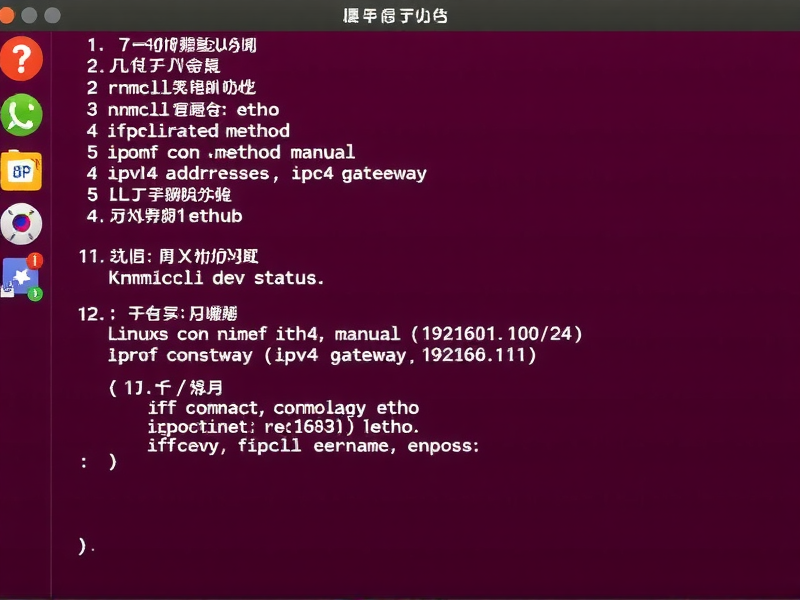
以下是三种常见的修改方法,您可以根据实际需求选择最适合的一种。
修改 ifcfg 配置文件(临时修改)
这是最简单的方法,仅修改配置文件中的名称标识,重启网络服务后生效。
-
定位配置文件: 假设您的网卡文件名为
ifcfg-ens33,请使用cd命令进入目录:cd /etc/sysconfig/network-scripts/
-
编辑文件: 使用
vi或vim编辑该文件:vi ifcfg-ens33
-
修改关键参数: 找到
NAME和DEVICE两行,将它们修改为您想要的名称(eth0):TYPE=Ethernet BOOTPROTO=static NAME=eth0 # 修改这里 DEVICE=eth0 # 修改这里 ONBOOT=yes IPADDR=192.168.1.100 PREFIX=24 GATEWAY=192.168.1.1 DNS1=8.8.8.8
-
重启网络服务: 保存退出后,重启网络服务使配置生效:
systemctl restart network
注意:此方法有时在重启系统后可能会被 udev 规则覆盖,因此建议配合方法二使用。
修改 udev 规则(永久修改)
如果希望重启系统后设备名称始终保持为 eth0,必须修改 udev 规则,这是最彻底的永久修改方法。
-
查看 MAC 地址: 在终端输入以下命令查看网卡的 MAC 地址:
ip addr
记下您要修改的那个网卡对应的 MAC 地址(
00:0c:29:xx:xx:xx)。 -
编辑 udev 规则文件: 编辑
/etc/udev/rules.d/70-persistent-net.rules文件:vi /etc/udev/rules.d/70-persistent-net.rules
-
添加或修改规则: 文件中通常会列出所有网卡的规则,找到对应 MAC 地址的那一行,将其
NAME修改为eth0。# 示例内容 SUBSYSTEM=="net", ACTION=="add", DRIVERS=="?*", ATTR{address}=="00:0c:29:xx:xx:xx", NAME="eth0" -
重启系统: 保存退出后,重启计算机,重启后,系统将识别该 MAC 地址的网卡为
eth0



