
对于许多习惯了 Windows 或 macOS Ubuntu 作为一个强大的 Linux 发行版,其默认的图形用户界面(GUI)提供了直观的操作体验,虽然 Ubuntu 也可以完全通过命令行(CLI)进行操作,但图形界面能极大地降低上手难度,本文将详细介绍 Ubuntu 如何使用图形界面,包括默认安装、从命令行切换、以及如何安装桌面环境。
Ubuntu 默认图形界面(桌面环境)
绝大多数标准的 Ubuntu 桌面版安装完成后,系统会直接进入图形界面,默认的桌面环境是 GNOME。
- 启动界面:开机自检后,你会看到一个加载条,随后直接进入带有任务栏、启动器(Dash)和窗口的桌面。
- 基本组件:
- 任务栏:位于底部,显示当前打开的应用程序图标。
- 启动器:位于左下角,可以搜索并启动应用。
- 窗口管理:使用鼠标拖拽标题栏移动窗口,点击最小化、最大化和关闭按钮。
- 文件管理器:点击桌面上的文件夹图标(通常为“文件”或“Home”)即可打开 Nautilus 文件管理器,进行浏览、复制、粘贴等操作。
从命令行切换到图形界面
如果你在使用 SSH 连接远程 Ubuntu 服务器,或者因为配置问题进入了纯命令行模式(TTY),可以通过以下快捷键切换回图形界面:
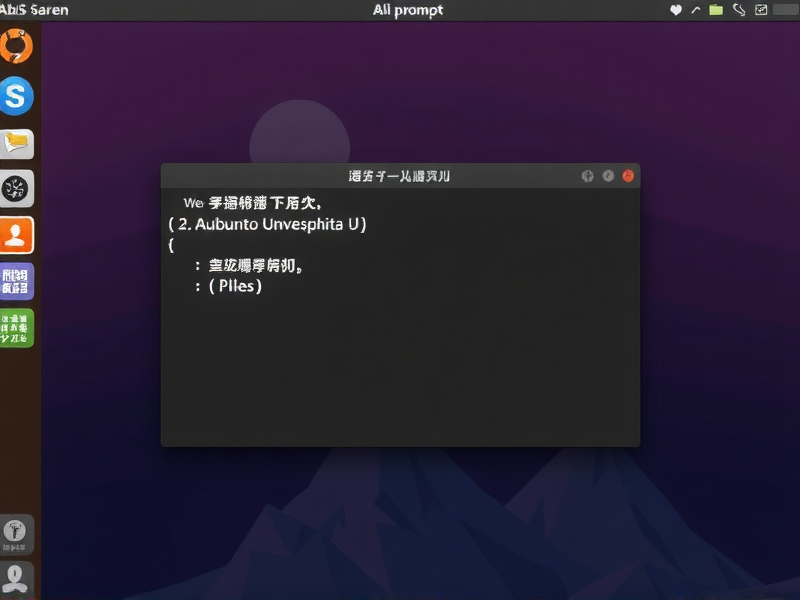
-
快捷键切换:
- 在命令行界面(黑色背景,白色文字)下,按下键盘组合键
Ctrl + Alt + F7(或F2到F6是终端,F7是图形界面)。 - 屏幕将瞬间切换回桌面环境,你可以直接使用鼠标操作。
- 在命令行界面(黑色背景,白色文字)下,按下键盘组合键
-
命令切换:
- 如果你确认图形界面已安装但未自动启动,可以在命令行输入
startx命令并回车,系统将尝试启动图形服务。
- 如果你确认图形界面已安装但未自动启动,可以在命令行输入
在服务器版或最小化安装中安装图形界面
如果你的 Ubuntu 是服务器版(Ubuntu Server),或者你在安装时选择了“最小化安装”,系统默认只包含命令行,没有图形界面,你需要手动安装。
方法 1:使用 tasksel(推荐,最简单)
tasksel 是 Ubuntu 自带的工具,专门用于安装桌面环境套件。
- 打开终端,输入:
sudo tasksel install ubuntu-desktop
- 系统会提示你确认,输入
Y并回车。 - 等待下载并安装 GNOME 桌面环境及其依赖包(这可能需要几分钟,取决于网络速度)。
- 安装完成后,重启系统:
sudo reboot
方法 2:使用 apt 命令
如果你不想安装庞大的桌面套件,只想安装基础的图形组件,可以使用以下命令:
sudo apt update
sudo apt install gnome-session gnome-shell
安装完成后同样需要重启。
图形界面的日常使用技巧
安装好图形界面后,你可以通过以下方式高效使用它:
-
应用商店:
- 点击左下角的“Show Applications”(九宫格图标),搜索“Ubuntu Software”或“Software Center”。
- 在这里可以搜索并一键安装软件(如 Chrome, VS Code, VLC 等),比命令行
apt install更直观。
-
终端模拟器:
- 虽然是图形界面,但你依然需要使用终端,点击任务栏上的“终端”图标,或者按
Ctrl + Alt + T即可打开一个带有图形界面的终端窗口。
- 虽然是图形界面,但你依然需要使用终端,点击任务栏上的“终端”图标,或者按
-
系统设置:
点击顶部栏的齿轮图标(设置),可以调整网络、壁纸、蓝牙、显示器分辨率等系统参数。
-
外设驱动:
在图形界面下,安装显卡驱动(如 NVIDIA)通常比在
文章版权声明:除非注明,否则均为xmsdn原创文章,转载或复制请以超链接形式并注明出处。



