
在CentOS 7桌面环境中,用户可通过以下方式快速打开终端:首选方法是按下Alt + F2组合键,在运行对话框中输入gnome-terminal并回车,也可点击屏幕左上角的“应用程序”菜单,搜索“终端”图标打开;或在桌面空白处右键选择“打开终端”,这些操作能帮助用户迅速进入命令行界面。
CentOS 7 是一个非常流行的企业级 Linux 操作系统,它不仅具备强大的服务器管理功能,还配备了友好的图形桌面环境(GNOME),对于习惯了图形化操作的用户来说,有时在桌面环境下快速进行系统管理或检查状态,直接使用命令行(终端)往往比打开多个窗口更高效。
本文将详细介绍在 CentOS 7 桌面环境中,如何打开终端窗口以及进行基础的命令行输入操作。
打开终端窗口的几种方法
在 CentOS 7 的 GNOME 桌面中,打开终端通常有以下四种最常用的方式:
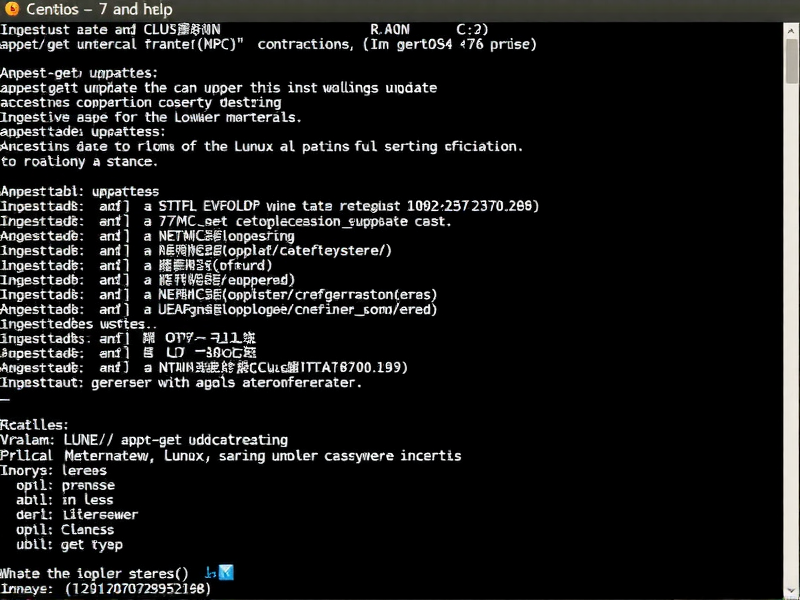
使用应用程序菜单(最直观)
这是最基础的方法,适合所有用户。
- 操作步骤:
- 点击屏幕左上角的 “Activities”(活动)按钮,或者直接点击底部的 “应用程序” 图标。
- 在搜索框中输入关键字 “Terminal” 或 “终端”。
- 在出现的搜索结果中,点击 “终端” 图标(通常是一个黑色的窗口图标)即可启动。
使用快捷键(最快)
如果你需要频繁切换到命令行,记住这个快捷键可以极大提高效率。
- 操作步骤:
- 同时按下键盘上的
Ctrl+Alt+T键。 - 系统会立即在桌面上弹出一个新的终端窗口。
- 同时按下键盘上的
通过右键菜单(最便捷)
这个方法适合在文件管理器中快速打开终端。
- 操作步骤:
- 在桌面空白处点击鼠标右键,或者打开“文件”管理器(Nautilus)。
- 在空白处点击 “打开终端”。
- 系统会自动在该目录下打开一个新的终端窗口。
从任务栏启动
- 操作步骤:
- 查看屏幕底部的任务栏。
- 寻找那个黑色或深灰色的方形图标(通常是“终端”或“终端 - Shell”)。
- 点击该图标即可打开。
在终端中进行输入与操作
成功打开终端窗口后,你会看到类似以下格式的提示符:
[root@localhost ~]#
root:当前登录的用户名(超级管理员)。localhost:主机名。- 表示当前所在的目录(家目录)。
- 表示当前用户拥有超级管理员权限。
基础输入
- 输入命令: 直接使用键盘输入命令,
ls(列出文件)、pwd(显示当前路径)、date(显示时间)。 - 回车执行: 输入完成后,按
Enter键(回车键)执行命令。 - 查看历史: 如果忘记了之前的命令,可以连续按
上箭头键来调出上一条命令。
常用操作技巧
- 分屏/新标签页: 在终端窗口中,按
Ctrl+Shift+T可以打开一个新的标签页;按Ctrl+Shift+W可以关闭当前标签页。 - 切换标签页: 使用
Ctrl+PageUp/PageDown。 - 提升权限: 如果在执行某些命令时提示“Permission denied”(权限
文章版权声明:除非注明,否则均为xmsdn原创文章,转载或复制请以超链接形式并注明出处。



