
本指南详细介绍了在 Ubuntu 系统中为 WiFi 接口配置静态 IP 地址的完整步骤,首先需找到网络接口名称,然后编辑/etc/netplan下的 YAML 配置文件,设置 IP 地址、网关及 DNS,最后执行netplan apply命令使配置生效,操作时务必注意 YAML 语法的正确性,以免影响网络连接。
在 Ubuntu 系统中,配置静态 IP 地址对于服务器管理、远程访问或避免 IP 冲突非常有用,虽然可以通过图形界面(GUI)进行设置,但对于大多数开发者或管理员来说,使用命令行(CLI)配置更加高效且稳定。
本文将介绍两种最常用的方法:使用 nmcli(NetworkManager 命令行工具)和 Netplan,请根据你的 Ubuntu 版本选择合适的方法。
使用 NetworkManager 命令行工具(推荐)
这是 Ubuntu 18.04 及以后版本最常用的方法,适用于大多数桌面版和服务器版。
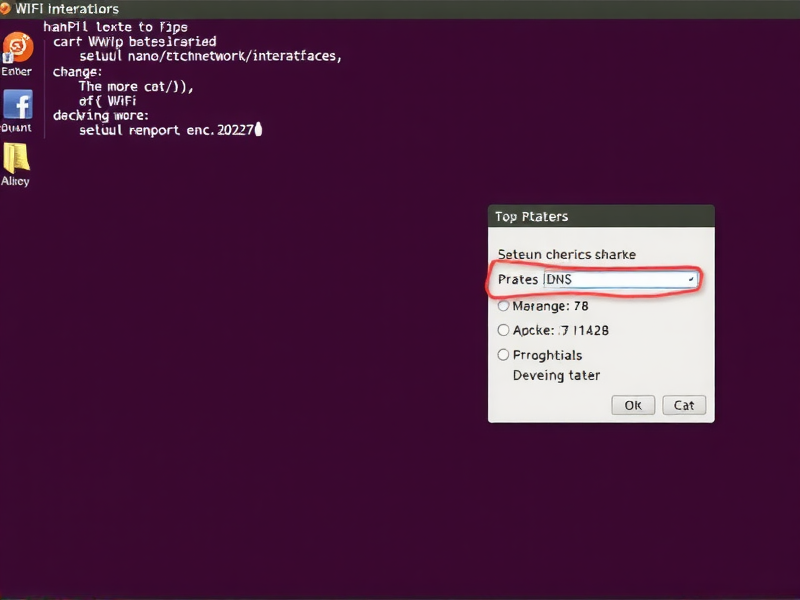
第一步:查看连接名称
在修改配置之前,你需要知道你的 WiFi 连接名称(Connection Name),而不是 SSID 名称。 打开终端,输入以下命令:
nmcli connection show
你会看到类似如下的列表,记住你需要配置的那个连接的名称(Wired connection 1 或 MyHomeWiFi)。
第二步:配置静态 IP
使用 nmcli connection modify 命令来设置 IP、网关和 DNS。
假设你的信息如下:
- 静态 IP:192.168.1.100
- 子网掩码:255.255.255.0 (在命令中通常表示为 /24)
- 网关:192.168.1.1
- DNS:8.8.8.8
- 连接名称:
Wired connection 1(请替换为你实际的名字)
执行以下命令:
sudo nmcli connection modify "Wired connection 1" \
ipv4.addresses 192.168.1.100/24 \
ipv4.gateway 192.168.1.1 \
ipv4.dns 8.8.8.8 \
ipv4.method manual
注意:如果是 WiFi,请确保使用的是正确的连接名称。
第三步:重启网络服务
修改完成后,需要重启网络连接以使配置生效:
sudo nmcli connection up "Wired connection 1"
如果配置成功,你会看到提示“Connection successfully activated”。
使用 Netplan(适用于服务器版)
Netplan 是 Ubuntu 新一代的网络配置工具,它使用 YAML 格式的文件,如果你的系统使用 Netplan,配置通常在 /etc/netplan/ 目录下。
第一步:找到配置文件
首先查看该目录下的文件:
ls /etc/netplan/
通常你会看到一个类似 01-netcfg.yaml 或 50-cloud-init.yaml 的文件。
第二步:编辑配置文件
使用 nano 或 vim 编辑该文件:
sudo nano /etc/netplan/01-netcfg.yaml
第三步:写入配置内容删除,替换为以下内容(请根据实际情况修改 wifis 部分):
network:
  version: 2
  renderer: networkd
  wifis:
    <你的网卡名称>:  # 这里的名称通常由 nmcli dev show 获取,wlp3s0
      access-points:
        "<你的WiFi名称>":  # 你的 SSID
          password: "你的WiFi密码"
      ipv4:
        method: manual
        addresses:
          - 192.168.1.100/24
        gateway4: 192.168.1.1
        nameservers:
          addresses:
            - 8.8.8.8
            - 114.114.114.114
文章版权声明:除非注明,否则均为xmsdn原创文章,转载或复制请以超链接形式并注明出处。



