
本文主要介绍在 RHEL7 系统中通过命令行连接无线网络的具体步骤,内容涵盖使用 nmcli 工具扫描信号、连接指定 Wi-Fi 并设置密码,以及配置静态 IP 等操作,指导用户在无图形界面环境下高效完成网络配置。在服务器管理或无图形界面的 Linux 环境中,熟练掌握 RHEL7 的命令行操作至关重要,对于需要使用无线网络的情况,Red Hat Enterprise Linux 7 提供了两种主要的方法:一种是使用 nmcli(NetworkManager Command Line Interface,推荐方式),另一种是使用 wpa_supplicant(底层方式),本文将详细介绍这两种方法。
准备工作
在开始之前,请确保您的 RHEL7 系统已加载无线网卡驱动,并且无线硬件是开启的,您可以通过以下命令查看网卡状态:
ip link show
查找名为 wlan0 或类似名称的网卡,如果网卡显示为 DOWN 状态,可以使用 ip link set wlan0 up 启用它。
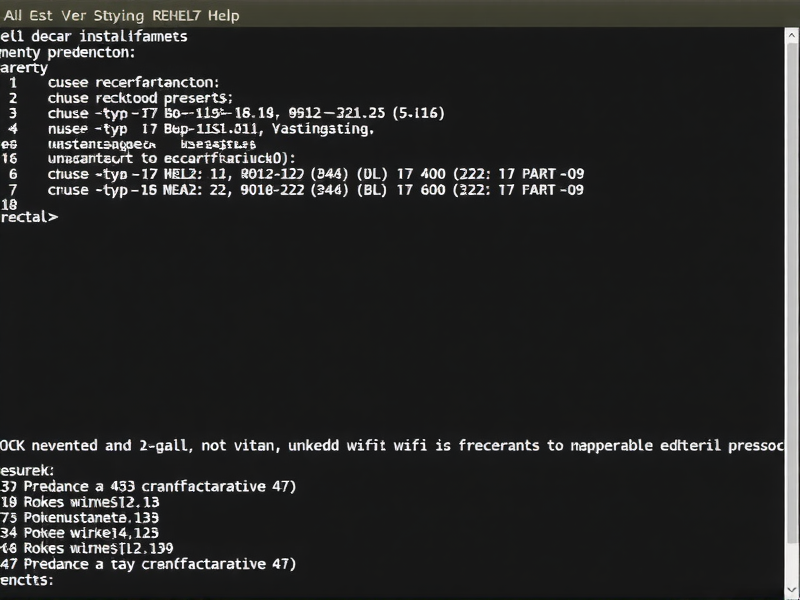
方法一:使用 nmcli(推荐)
nmcli 是 RHEL7 中管理网络最便捷的工具,它能自动处理加密和配置。
扫描可用网络
让系统扫描周围可用的无线信号:
nmcli dev wifi list
这将列出所有可用的 SSID(网络名称)、信号强度和加密类型。
连接无线网
使用 nmcli dev wifi connect 命令连接网络,你需要提供网络名称(SSID)和密码。
nmcli dev wifi connect "你的网络名称" password "你的密码"
注意:如果是加密的 WPA/WPA2 网络,系统会提示输入密码,如果连接成功,命令行通常会返回连接确认信息。
验证连接状态
连接后,可以通过以下命令查看连接状态:
nmcli connection show
确保您连接的 SSID 状态为“已激活”,您也可以使用 ping 命令测试网络连通性:
ping www.baidu.com
方法二:使用 wpa_supplicant(底层方式)
wpa_supplicant 是一个底层的无线网络守护进程,常用于嵌入式设备或需要精细控制的高级场景。
安装或检查工具
RHEL7 会预装该工具,如果没有,可以使用 yum install wpa_supplicant 安装。
配置密码文件
创建或编辑 /etc/wpa_supplicant/wpa_supplicant.conf 文件,在文件末尾添加以下内容(将 YourSSID 替换为实际网络名,YourPassword 替换为实际密码):
network={
    ssid="YourSSID"
    psk="YourPassword"
}
启动 wpa_supplicant
使用 wpa_supplicant 命令启动无线连接,指定网卡接口(通常是 wlan0)和配置文件:
wpa_supplicant -B -i wlan0 -c /etc/wpa_supplicant/wpa_supplicant.conf
参数说明



