
随着微软正式终止对Windows Server 2008 R2的主流支持(2019年1月14日)和扩展支持(2023年1月10日),这台曾经统治企业服务器的操作系统如今已进入“高危”状态,对于许多仍在维护该系统的IT管理员而言,怎么看Server 2008 R2补丁包,以及如何管理这些补丁,成为了保障服务器安全与稳定运行的核心工作。
本文将详细介绍几种查看和管理Server 2008 R2补丁包的方法,帮助您快速掌握系统状态。
通过图形界面查看(适合日常巡检)
这是最直观的方法,适合非技术人员或需要快速确认的状态检查。
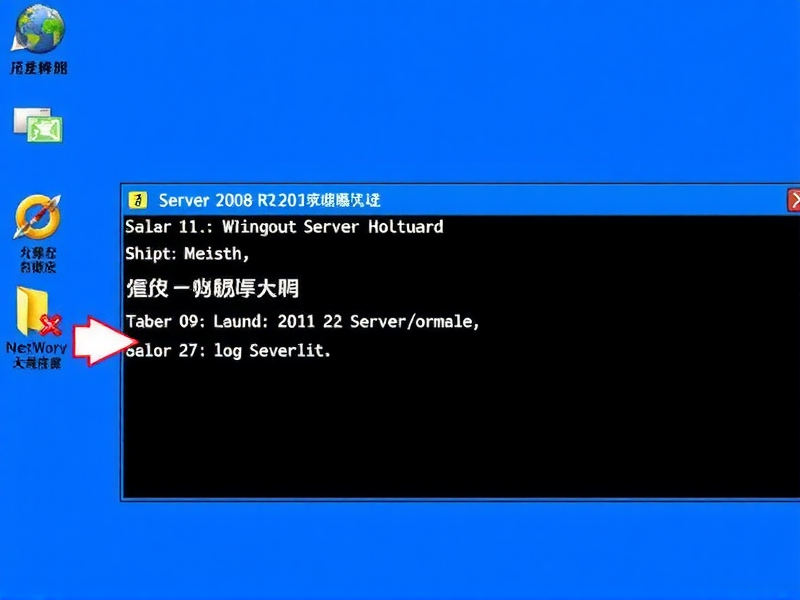
- 打开更新窗口:点击屏幕左下角的“开始”按钮,选择“所有程序” -> “Windows Update”。
- 检查更新:在左侧菜单中点击“检查更新”。
- 查看详情:
- 如果显示“你的电脑上没有发现新的更新”,说明系统当前是干净的。
- 如果显示有更新,点击“查看更新”,这里会列出所有可用的补丁包。
- 您可以查看“重要更新”和“推荐更新”的具体描述,例如修复了什么漏洞(CVE编号)。
优缺点:操作简单,界面友好,但效率较低,无法批量导出报告。
使用命令行工具查看(适合批量操作)
对于服务器环境,使用命令行(CMD或PowerShell)能大大提高效率。
使用 WMIC 命令(经典方法)
在“运行”中输入 cmd,然后输入以下命令查看已安装的补丁:
wmic qfe list brief
- 解释:
qfe代表 Quick Fix Engineering(快速修复工程),该命令会列出所有已安装的补丁包的编号(如KB4025341)、安装日期和描述。
使用 PowerShell(现代方法)
PowerShell 的输出更加美观且易于过滤。
Get-HotFix | Select-Object HotFixID, Description, InstalledBy, InstalledOn
- 解释:这条命令会以表格形式展示补丁ID、描述、安装者(通常是Administrator)和安装日期。
查找特定漏洞的补丁包
您可能知道某个特定的漏洞(某某远程代码执行漏洞”),需要确认服务器是否已打上对应的补丁包。
- 在微软官方支持页面搜索漏洞名称。
- 在服务器上验证:
使用
wmic qfe get Caption, HotFixID命令,然后在返回的列表中按Ctrl+F搜索漏洞的名称或对应的KB编号。
企业环境下的管理(WSUS)
如果您负责管理多台Server 2008 R2服务器,手动一台台检查是不现实的,企业通常部署 WSUS (Windows Server Update Services)。
- 怎么看:登录WSUS管理控制台,您可以看到所有连接的服务器状态。
- 功能:您可以一键审核所有服务器的补丁状态,查看哪些服务器缺失了关键的安全补丁,并直接下发安装。
重要注意事项
在查看和管理Server 2008 R2补丁包时,必须注意以下几点:
- 测试环境先行:由于Server 2008 R2较老,某些较新的补丁包(尤其是与.NET Framework或浏览器相关的)可能会与旧版应用程序产生兼容性问题,务必在测试环境验证后再部署到生产环境。
- 备份策略:安装任何补丁前,请确保服务器有完整的系统备份或还原点。
- 安全警示:虽然您可以通过查看补丁包来缓解风险,但请记住,Microsoft已不再提供安全更新,打补丁只是暂时的防御手段,长远来看,升级到更新的Windows Server版本(如Windows Server 2019/2022)才是彻底解决问题的根本之道。
无论是通过图形界面、CMD命令还是WSUS,掌握查看Server 2008 R2补丁包的方法,是每一位系统管理员的基本功,在旧系统日益脆弱的今天,细致的补丁管理就是守护数据安全的最后一
文章版权声明:除非注明,否则均为xmsdn原创文章,转载或复制请以超链接形式并注明出处。



