
本攻略全面详解Windows环境下的Docker容器安装全过程,从必要的系统环境配置(如WSL2、Hyper-V)入手,详细介绍了Docker Desktop的安装与设置,最后通过实战案例演示容器操作与验证,帮助用户快速掌握Windows容器技术。
随着云计算和微服务架构的普及,容器技术已成为现代软件开发与部署的标准配置,对于需要在 Windows 环境下运行 Windows 应用程序的开发者和管理员来说,掌握 Windows 容器 Docker 安装 是一项必备技能,本文将为您提供一份详尽的安装与配置指南,帮助您快速搭建稳定的容器化环境。
前置条件检查
在开始 Windows 容器 Docker 安装 之前,请确保您的系统满足以下基本要求,否则安装过程可能会报错:
- 操作系统版本:
- Windows 10:专业版、企业版或教育版,且版本号必须为 1803 或更高(建议使用 20H2 或更新版本)。
- Windows Server:2016、2019 或 2022。
- 虚拟化支持:BIOS 中必须开启虚拟化技术(如 Intel VT-x 或 AMD-V)。
- WSL 2 支持:Docker Desktop for Windows 现在默认使用 WSL 2 作为后端,因此系统需支持 WSL 2。
- Hyper-V:如果您的系统不支持 WSL 2,则必须启用 Hyper-V 功能。
下载与安装 Docker Desktop
在 Windows 上运行 Docker 最便捷的方式是安装 Docker Desktop。
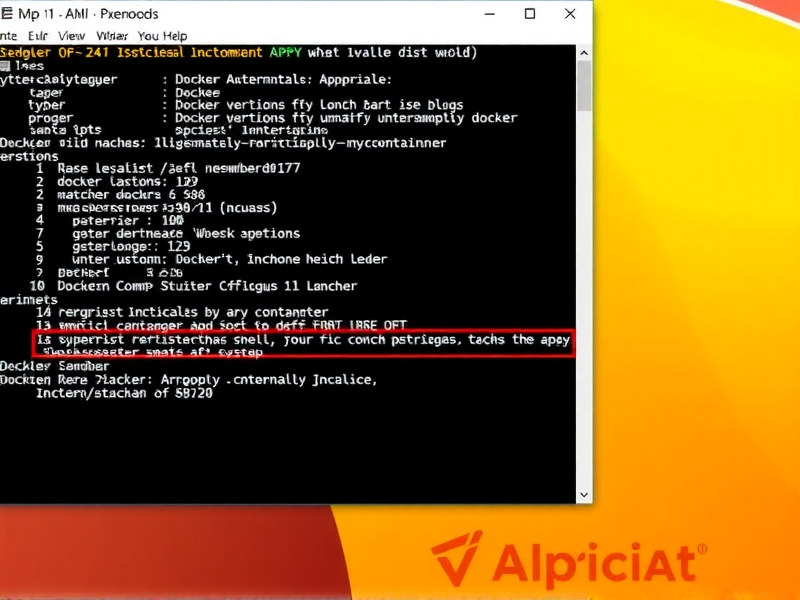
- 下载安装包:访问 Docker 官网,下载适用于 Windows 的 Docker Desktop 安装程序。
- 运行安装程序:双击下载的
.exe文件,按照向导提示点击“Next”。 - 接受协议:阅读并接受 Docker 数据使用条款。
- 配置设置:
- 在安装向导的最后一步,建议勾选 "Use WSL 2 instead of Hyper-V"(使用 WSL 2 而非 Hyper-V),这能提供更好的性能和兼容性。
- 点击“Install”开始安装,安装完成后系统会提示重启。
配置与启动
重启电脑后,启动 Docker Desktop 应用程序。
- 初次启动:首次启动时,Docker 会自动配置环境,这可能需要几分钟时间。
- 配置镜像加速:为了在国内获得更快的下载速度,建议在设置中配置国内镜像源(如阿里云、腾讯云镜像)。
- 启动服务:确保 Docker Engine 服务处于运行状态。
验证安装与运行容器
安装完成后,我们需要验证 Windows 容器 Docker 安装 是否成功,并尝试运行一个容器。
检查版本 打开命令提示符(CMD)或 PowerShell,输入以下命令:
docker version
如果输出了 Client 和 Server 的详细信息,说明 Docker 客户端与服务端连接成功。
运行 Windows 容器
Windows 容器与 Linux 容器不同,它运行的是 .exe 可执行文件,我们可以拉取并运行一个官方的 Windows 镜像:
docker run -it mcr.microsoft.com/windows/servercore:ltsc2022 cmd.exe
mcr.microsoft.com/windows/servercore:ltsc2022:这是微软官方的 Windows Server Core 镜像。cmd.exe:启动 Windows 命令提示符。
如果您成功进入了命令行界面,说明您的 Windows 容器 Docker 安装 完全成功,且环境配置无误。
常见问题与解决
在安装过程中,您可能会遇到以下问题:
- 权限错误:如果您以普通用户身份运行 CMD,可能会提示权限不足,请确保以“管理员身份运行”命令提示符。
- WSL 2 内核更新失败:如果系统提示 WSL 2 内核未更新,请根据提示前往 Microsoft Store 下载安装 "WSL 2 Linux Kernel Update Package"。
- **Hyper
文章版权声明:除非注明,否则均为xmsdn原创文章,转载或复制请以超链接形式并注明出处。



