
统信UOS升级至SP1版本后,部分用户反馈状态栏消失,遇到此问题无需惊慌,本文提供了一份保姆级的修复教程,详细指导用户解决状态栏消失的故障,帮助大家轻松恢复系统状态栏,确保使用体验不受影响。
很多统信 UOS 的用户在尝鲜系统更新,将系统从普通版本升级到 SP1 版本时,往往期待着性能的提升和新功能的加入,现实有时会“打脸”——升级完成后,发现桌面顶部或底部的状态栏(任务栏)不显示,时间、音量、网络图标全部消失,只剩下空白或者简单的桌面图标,这种情况虽然让人心慌,但其实非常容易解决。
以下是针对“uos升级到sp1后没状态栏”这一问题的几种解决方案,请根据实际情况依次尝试。
快速重启图形界面(最常用方法)
这是最直接的方法,通常是因为升级过程中图形界面服务卡死或配置文件未正确加载导致的。
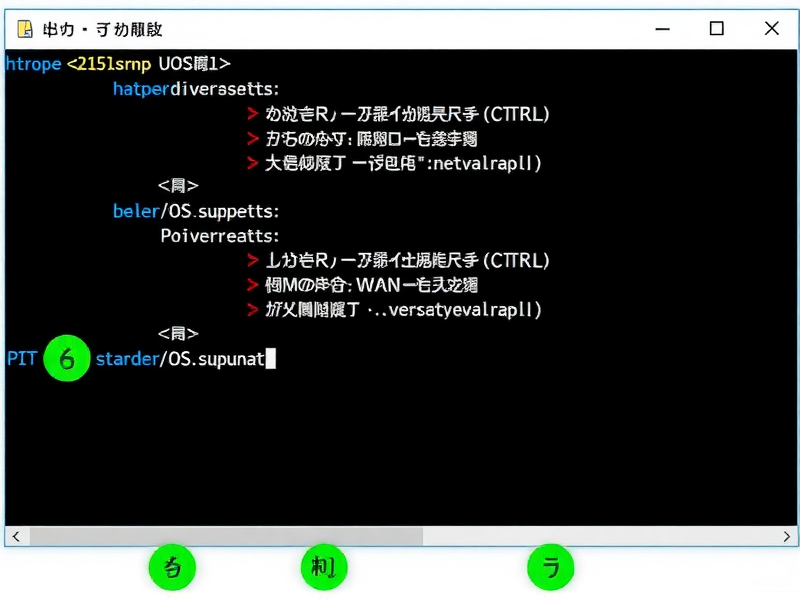
- 尝试强制刷新: 按下
Ctrl + Alt + F1或Ctrl + Alt + F2键,切换到纯文本终端模式。 - 输入用户名和密码登录: 登录后,输入以下命令重启面板服务:
systemctl restart ukui-panel
注意:如果提示找不到命令,可以尝试输入
restart lightdm,具体取决于你使用的桌面环境。 - 切换回图形界面: 输入
exit退出终端,或者按下Ctrl + Alt + F7返回桌面,此时状态栏应该会重新出现。
重启计算机
如果命令行操作后没有生效,或者你不想输入命令,最简单的办法就是重启电脑,系统在重启时通常会重新加载所有服务,很多 SP1 升级导致的临时 Bug 都会在重启后自动修复。
检查并更新系统补丁
有时候状态栏消失是因为 SP1 升级包中存在未完成的依赖或配置冲突,建议检查一下系统更新。
- 打开“控制中心”。
- 点击“软件更新”。
- 点击“检查更新”,看是否有针对当前桌面环境的补丁包。
- 如果有,请安装并重启电脑。
检查系统设置
如果上述方法都无效,可能是桌面布局设置被意外修改。
- 打开“控制中心” -> “外观”。
- 查看桌面设置,确认“显示状态栏”或“任务栏”选项是否被勾选。
- 尝试将布局切换为“默认”或“经典”布局,保存后退出。
回滚或重装(终极手段)
如果以上所有方法都无法解决,且严重影响使用,那么问题可能出在升级包本身的兼容性上,此时有两个选择:
- 回滚系统: 如果系统开启了“保留旧版本”功能,可以通过控制中心进行系统回滚。
- 重装系统: 如果无法回滚,建议备份重要数据后,使用 U 盘启动盘重新安装 SP1 版本。
统信 UOS 升级 SP1 后状态栏消失属于较为常见的偶发 Bug,绝大多数情况下,通过重启图形界面或重启电脑即可解决,希望这篇教程能帮到你,让系统尽快恢复正常!
文章版权声明:除非注明,否则均为xmsdn原创文章,转载或复制请以超链接形式并注明出处。



