
在使用 Windows 10 或 Windows 11 系统时,很多用户都会遇到屏幕画面模糊、文字锯齿严重或图标看不清的问题,这不仅影响视觉体验,还可能导致长时间使用后眼睛疲劳,造成这种情况的原因通常包括系统缩放设置不当、显示器刷新率过低或显卡驱动未更新。
要彻底解决这一问题,我们需要从系统的显示设置、刷新率以及驱动程序等多个维度进行 Windows调整模糊画面 的操作,以下是详细的修复步骤:
调整“缩放与布局”设置(最常见原因)
这是导致画面模糊最常见的原因,Windows 默认的 100% 缩放在某些高分辨率屏幕上会显得字体过小,而设置为 125% 或 150% 时,如果系统未正确适配,就会出现模糊。
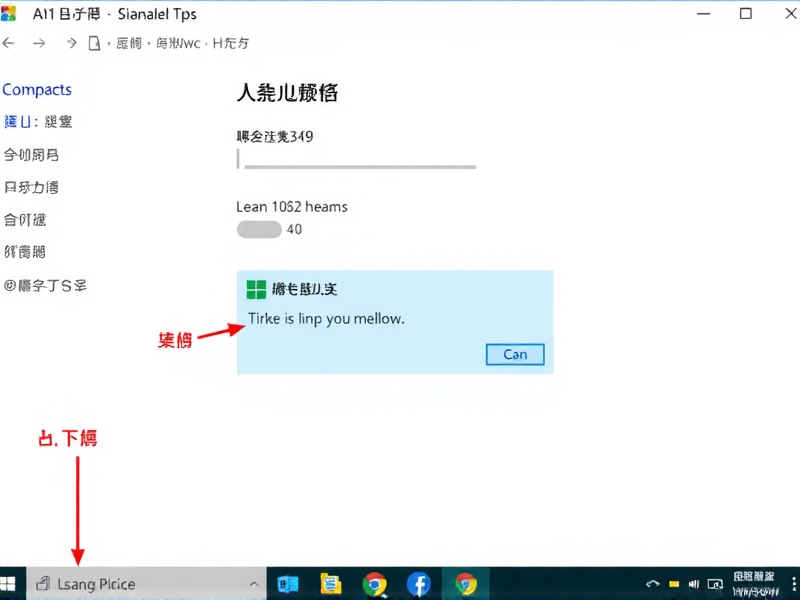
- 操作步骤:
- 打开“设置” -> 点击“系统” -> 选择“显示”。
- 在“缩放与布局”栏目中,尝试将缩放比例从 100% 调整为 125% 或 150%(取决于你的屏幕分辨率)。
- 如果调整后画面依然模糊,请点击下方的“高级缩放设置”。
- 勾选 “让 Windows 尝试修复此应用,使其不模糊”。
- 重启电脑或相关应用,查看模糊现象是否消失。
提高显示器刷新率
如果你的显示器支持高刷新率(如 144Hz 或 165Hz),但 Windows 默认设置为 60Hz,画面不仅会显得闪烁,还会有一种模糊的拖影感。
- 操作步骤:
- 在“设置” -> “系统” -> “显示”页面,点击“高级显示设置”。
- 在“选择刷新率”下拉菜单中,查看当前是否为 60Hz。
- 选择你显示器支持的最高刷新率(144Hz 或 120Hz)。
- 确认后,你会发现画面变得非常平滑和清晰。
更新显卡驱动程序
显卡驱动程序的版本过旧,可能会导致 Windows 无法正确渲染高分辨率画面,从而产生模糊效果。
- 操作步骤:
- 右键点击“此电脑”或“开始菜单”,选择“设备管理器”。
- 展开“显示适配器”,右键点击你的显卡(如 NVIDIA GeForce, AMD Radeon 等),选择“更新驱动程序”。
- 选择“自动搜索驱动程序”,让 Windows 在线下载最新版本。
- 或者直接访问显卡厂商官网下载最新的专用驱动安装包。
检查外接显示器设置(针对笔记本用户)
很多用户将笔记本连接到外接显示器使用,此时画面容易变模糊,这通常是因为 Windows 在检测到外接显示器时,没有正确继承笔记本的缩放比例。
- 操作步骤:
- 右键点击桌面空白处,选择“显示设置”。
- 在“多显示器”选项下,确保 “复制这些显示器” 或 “扩展这些显示器” 已选中。
- 如果是外接显示器模糊,请点击该显示器下方的“高级显示设置”,手动将其缩放比例调整为与主显示器一致(通常设为 100% 或 125%)。
调整文本大小
如果模糊主要表现在文字上,可以尝试调整系统级别的文本大小,而不是依赖缩
文章版权声明:除非注明,否则均为xmsdn原创文章,转载或复制请以超链接形式并注明出处。



