
本文全面介绍Windows电脑打字技巧,内容涵盖基础键盘操作、指法练习以及中文输入法的设置与使用,从入门级的手指摆放规范,到进阶的打字速度提升,再到主流输入法的切换技巧,助你轻松掌握高效打字技能,全面提升办公效率。
在Windows电脑上进行打字,是使用电脑最基础也是最重要的技能,无论你是要写一封邮件、编辑文档,还是在聊天软件中交流,掌握打字方法都能让你事半功倍,本文将为你详细介绍Windows电脑上打字的几种主要方式,帮助你从零开始,快速上手。
认识键盘:打字的基础
在开始打字之前,首先要了解电脑键盘的布局,标准的Windows键盘通常采用QWERTY布局(第一排字母从左到右是Q、W、E、R、T、Y、U、I、O、P)。
- 主键区:包含字母键(A-Z)、数字键(0-9)和符号键(如 @, #, $),这是我们打字最常用的区域。
- 功能键区:位于顶部,包含F1-F12等功能键。
- 控制键区:位于右侧,包含方向键和插入键等。
- 打字区:这是最关键的区域,你的十根手指应该放在这里。
中文输入法的使用(核心技能)
对于大多数中国用户来说,打字的核心需求是输入汉字,Windows系统通常自带“微软拼音输入法”,无需额外下载即可使用。
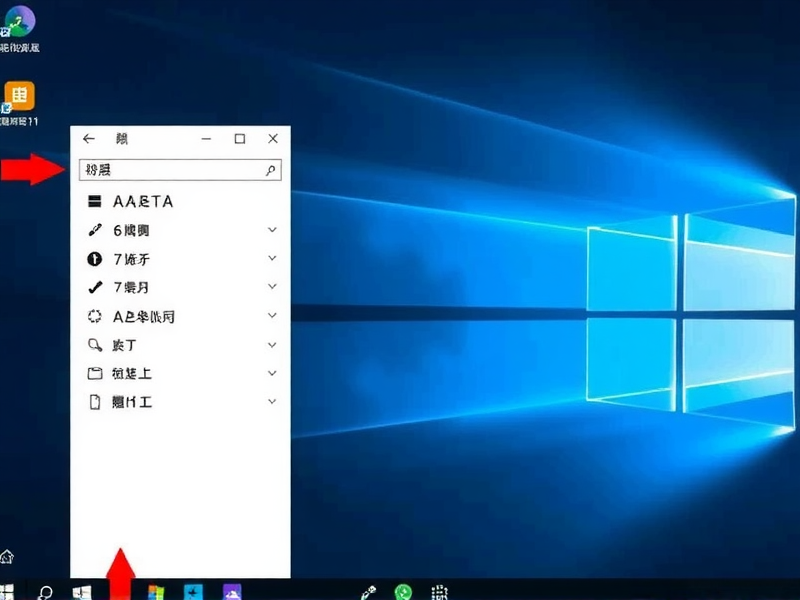
如何切换输入法
在Windows系统中,你可以通过快捷键在“中文输入”和“英文输入”之间切换:
- 切换中英文:按下键盘左下角的
Ctrl键 +空格键(Space)。 - 中英文循环切换:按下
Shift键,连续按Shift键,输入法会在“中文”、“英文”和“符号”模式之间循环切换。
如何输入汉字
当你需要输入中文时:
- 确保输入法处于激活状态(屏幕右下角会有“中”字图标)。
- 直接敲击键盘上的字母键输入拼音,输入“nihao”,屏幕下方会弹出候选词。
- 选择汉字:
- 使用键盘上的数字键
1、2、3... 直接选择第1、第2、第3个候选词。 - 如果想要的字不在前9个,按下键盘上的
>键(或 键)翻页,<键(或 键)回翻。
- 使用键盘上的数字键
- 确认输入:按下
Enter键或空格键,汉字就会显示在文档中。
输入中文标点
在中文输入模式下,标点符号也会变成中文标点(如逗号是“,”,句号是“。”),如果需要输入英文标点,只需按住 Shift 键再敲击对应的标点键即可。
数字键的输入技巧
在Windows电脑上输入数字,有两种情况:
- 直接输入数字:直接按数字键
0-9即可。 - 配合Shift键输入符号:如果你按下了
Shift键(处于英文模式),数字键会变成对应的符号(如1变成 , 变成2)。
语音输入:解放双手
如果你不想打字,或者手部不便,Windows 10/11 提供了强大的语音输入功能。
- 确保电脑连接了麦克风。
- 按下键盘快捷键:
Win键(徽标键)+H键。 - 点击屏幕上出现的“开始听写”按钮。
- 直接说话,电脑会自动将你的语音转换为文字,说完一段话后,点击“停止听写”,或者再次按
Win + H即可结束。
软键盘输入(触控板/触摸屏)
如果你使用的是笔记本电脑,且没有外接键盘:
- 触控板:在触控板区域,你可以像在纸上写字一样用手指打字(通常需要配合系统设置开启)。
- 软键盘:在屏幕上会显示一个虚拟键盘,点击虚拟键盘上的按键即可输入。
在Windows电脑上打字并不
文章版权声明:除非注明,否则均为xmsdn原创文章,转载或复制请以超链接形式并注明出处。



