
Surface电脑Windows键失灵令人头疼,但无需惊慌,本文提供了一套系统的五步解决指南,通过逐步排查和操作,帮助用户彻底修复按键故障,轻松恢复电脑的正常使用功能。
在使用Surface设备时,我们经常会依赖Windows键(Win键)来呼出开始菜单或使用各种快捷键(如Win+D、Win+L等),有时你会发现Windows键突然“失灵”了,按下去毫无反应,这确实非常令人抓狂。
对于Surface用户来说,这种情况可能由软件冲突、键盘盖连接问题或系统故障引起,别担心,以下为您整理的几种排查和修复方法,帮助您快速恢复键盘功能。
重启Windows键盘应用(软件层面最有效)
很多时候,Windows自带的键盘应用出现卡顿会导致按键无响应,您可以通过以下步骤强制重启它:
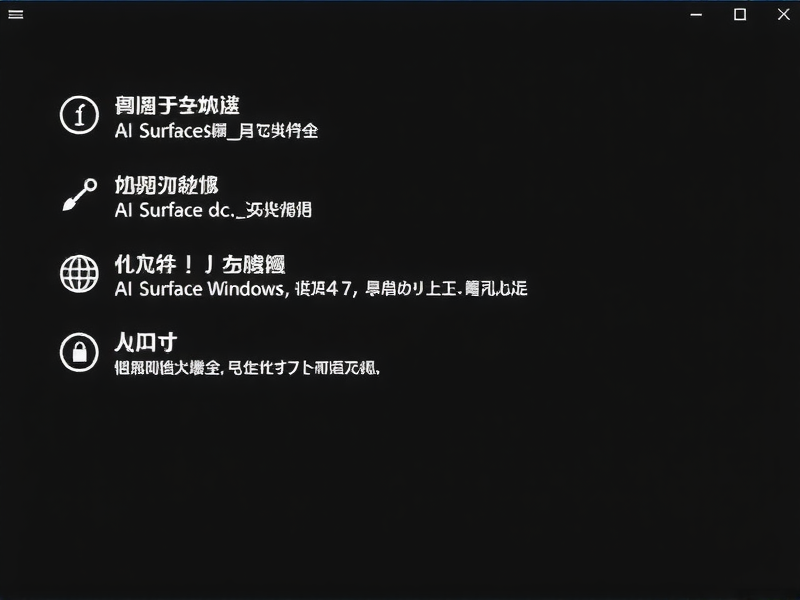
- 操作步骤:
- 按下键盘上的
Win + R键,打开“运行”对话框。 - 在输入框中输入
shell:appsFolder并回车。 - 在弹出的文件夹中找到名为 “键盘” 的应用图标。
- 右键点击该图标,选择“卸载”或直接将其拖到桌面上(实际上这会关闭当前进程并重新启动应用)。
- 如果是卸载,系统通常会自动重新安装;如果是拖拽,再次点击图标即可重新启动键盘应用。
- 按下键盘上的
检查键盘盖连接(硬件层面排查)
Surface的键盘盖是通过磁力吸附的,如果磁力吸附不稳定,或者连接线松动,都可能导致按键信号传输中断。
- 操作步骤:
- 将键盘盖从Surface平板上取下。
- 检查连接处的磁铁是否吸附牢固。
- 如果连接处有灰尘或异物,轻轻擦拭干净。
- 重新吸附键盘盖,尝试再次按下Windows键。
运行系统文件检查器
如果上述方法无效,可能是系统文件损坏导致按键映射失效,Windows自带的 sfc /scannow 命令可以修复这些文件。
- 操作步骤:
- 按下
Win + S,搜索“命令提示符”或“CMD”。 - 右键点击“命令提示符”,选择“以管理员身份运行”。
- 在黑色窗口中输入
sfc /scannow并回车。 - 等待扫描完成,如果提示发现损坏并已修复,重启电脑后再试。
- 按下
排查触控笔与干扰
Surface的触控笔是智能的,有时它会意外触发键盘的某些功能。
- 操作步骤:
- 检查您的触控笔是否插在Surface的USB-C充电口上,虽然这通常不会锁定Win键,但某些第三方触控笔可能会产生干扰。
- 确保触控笔没有因为误触而卡在键盘按键上(例如按在Win键上)。
检查第三方软件
如果您安装了AutoHotkey、键盘映射软件或某些游戏辅助工具,它们可能会劫持系统按键。
- 操作步骤:
暂时关闭所有最近安装的第三方软件,特别是与输入法或宏相关的软件,然后重启电脑测试。
Surface Windows键被锁定通常不是大问题,先尝试重启键盘应用,再检查键盘盖的物理连接,最后通过系统修复命令来解决问题,如果以上方法全部无效,建议联系微软官方售后进行检测,可能是键盘盖内部硬件损坏。
文章版权声明:除非注明,否则均为xmsdn原创文章,转载或复制请以超链接形式并注明出处。



