
本文详细介绍了Ubuntu 24.04 LTS的获取途径,指导用户从官网下载正版ISO镜像,随后,文章讲解了如何制作启动U盘,并分步骤解析了全新安装过程中的分区设置、语言选择及后续配置,内容详实,旨在帮助新手顺利完成从下载到上手的全过程。
随着 Linux 操作系统的不断发展,Ubuntu 24.04 LTS(代号 "Noble Numbat")已经正式发布,作为长期支持版本,Ubuntu 24.04 不仅带来了 GNOME 46 桌面环境的全新升级,还在性能优化和硬件兼容性上有了显著提升,对于想要体验最新系统或进行系统重装的用户来说,获取并安装 ubuntu2404安装包 是首要任务。
本文将为您详细讲解如何下载官方 ubuntu2404安装包,以及如何将其制作成启动盘进行安装的全过程。
获取 Ubuntu 24.04 安装包
在下载 ubuntu2404安装包 之前,您需要明确您的使用场景,因为 Ubuntu 提供了桌面版和服务器版两种不同的 ISO 镜像文件。
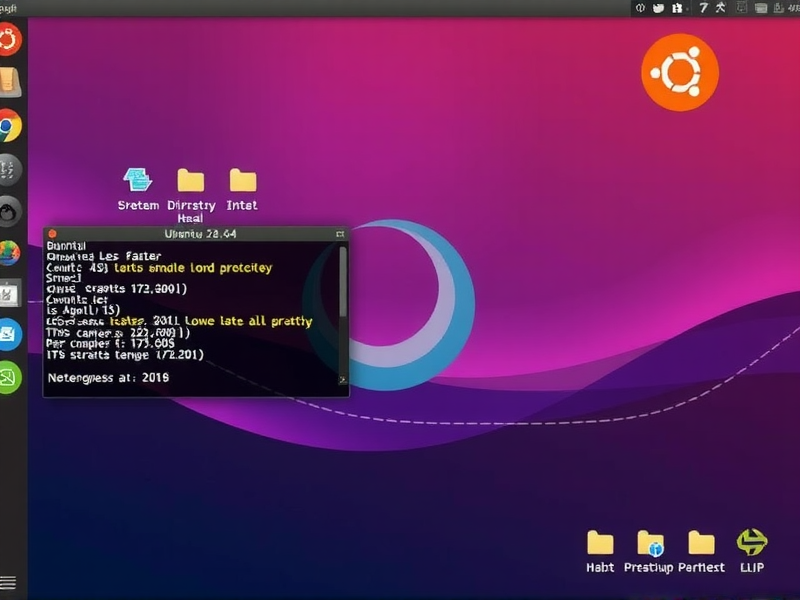
-
官方网站下载 最安全、最可靠的方式是访问 Ubuntu 官方网站,在下载页面,您可以根据需求选择:
- Ubuntu Desktop (桌面版): 适合个人用户、开发者,带有图形化界面。
- Ubuntu Server (服务器版): 适合搭建服务器、云环境,无图形界面,占用资源更少。
-
国内镜像站加速下载 由于网络原因,直接从官网下载可能会比较慢,建议使用国内清华大学或阿里云的镜像站进行下载,速度会快很多,您只需在搜索引擎中搜索“Ubuntu 24.04 镜像站”,即可找到最新的下载链接。
制作启动盘
下载到手中的 ubuntu2404安装包 是一个 ISO 镜像文件,无法直接双击运行,您需要将其制作成 USB 启动盘。
- 推荐工具: Rufus (Windows) 或 Ventoy (跨平台)。
- 操作步骤:
- 插入一个 8GB 或以上的 U 盘。
- 打开 Rufus,选择您的 U 盘设备。
- 选择“磁盘映像”并选中下载好的 ubuntu2404安装包。
- 点击“开始”进行制作,注意:此操作会清空 U 盘数据,请提前备份。
开始安装系统
制作好启动盘后,重启电脑并进入 BIOS 设置,将 U 盘设置为第一启动项(通常按 F12、F2、Del 或 Esc 键进入 Boot Menu)。
-
选择语言 启动进入安装界面,选择“Install Ubuntu”(安装 Ubuntu),并选择简体中文作为安装语言。
-
安装类型 系统通常会询问是“正常安装”还是“自定义安装”,对于大多数新手,建议选择“正常安装”,系统会自动为您分区并安装引导程序。
-
设置分区 如果您有丰富的 Linux 经验,可以选择“自定义安装”,Ubuntu 24.04 默认推荐使用 LVM(逻辑卷管理)和 Ext4 文件系统,这能提供更好的存储管理能力,如果是全新安装,建议直接让系统自动分区。
-
用户设置 设置您的计算机名称、用户名和密码,请务必牢记设置的密码,因为它是您登录系统的凭证。
安装后配置
安装过程通常需要 10-20 分钟,完成后系统会自动重启,重启后,拔掉 U 盘,您就可以看到 Ubuntu 24.04 的登录界面了。
初次进入桌面,建议先进行以下操作:
- 更新系统: 打开终端,输入
sudo apt update && sudo apt upgrade,以确保系统处于最新状态。 - 安装驱动: 如果您的显卡是 NVIDIA 或 AMD 的,建议去“设置” -> “软件和更新”中开启额外的驱动程序。
- 安装常用软件: 使用软件中心安装 Chrome 浏览器、VS Code 或微信等常用工具。
通过以上步骤,您就可以顺利地将 ubuntu2404安装包 转化为一个流畅、稳定的 Ubuntu 24.04 LTS 操作系统了,无论是用于日常办公还是开发测试,这个版本都将为您提供出色的体验。



