
在企业级服务器的运维管理中,能够实时掌握服务器的 CPU、内存、磁盘 I/O 以及网络吞吐量等关键指标至关重要,对于运行在 x86 架构上的 RHEL 6.5 系统,虽然这是一个相对较老的操作系统版本,但其稳定性依然受到许多核心业务的青睐,而在这一老旧环境下,IBM 推出的 nmon16e 工具依然是进行系统性能分析的最佳选择之一。
本文将详细介绍如何在 RHEL 6.5 x86 环境下部署并使用 nmon16e,帮助运维人员高效地进行系统诊断。
为什么选择 nmon16e?
Nmon (Nigel's Monitor) 是一款轻量级且功能强大的性能监控工具,在 RHEL 6.5 这种年代较久远的发行版上,许多现代的监控软件可能因为依赖库版本过低而无法安装,或者占用资源过多,相比之下,nmon16e 具有以下优势:
- 低资源占用:它是一个单二进制文件,几乎不消耗额外的系统资源。
- 架构兼容:专为 x86 架构优化,且对旧版 Linux 内核(如 RHEL 6.x)有良好的支持。
- 数据导出:生成的
nmon.data文件可以被nmon analyser轻松转换为 Excel 图表,便于汇报。
nmon16e 的安装与编译
在 RHEL 6.5 x86 环境下,通常没有现成的 RPM 包供下载,最稳妥的方法是从源码编译。
-
下载源码: 您可以从 IBM 的官方 FTP 服务器或社区站点下载
nmon16e_src.c源代码文件。 -
编译工具准备: 确保系统已安装 GCC 编译器:
yum install gcc
-
编译 nmon16e: 将下载的源码文件保存为
nmon16e_src.c,然后执行以下命令进行编译:gcc -O2 -o nmon16e nmon16e_src.c
编译成功后,当前目录下将生成一个名为
nmon16e的可执行文件。 -
移动到系统路径: 为了方便全局调用,建议将其移动到
/usr/local/bin/目录:mv nmon16e /usr/local/bin/ chmod +x /usr/local/bin/nmon16e
nmon16e 的基本使用
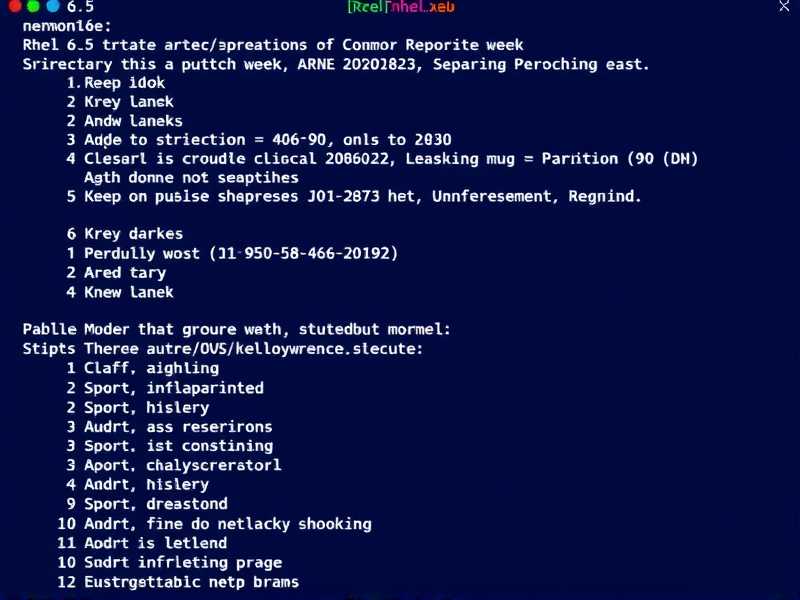
安装完成后,您可以通过终端直接运行 nmon16e,进入交互模式后,您将看到一个字符界面的仪表盘。
- 常用快捷键:
c:显示 CPU 统计信息。m:显示内存统计信息。d:显示磁盘 I/O 统计信息。
文章版权声明:除非注明,否则均为xmsdn原创文章,转载或复制请以超链接形式并注明出处。



