
本文是一份 Fedora 29 安装主流浏览器的保姆级全攻略,教程详细指导用户如何通过多种方式轻松安装火狐浏览器和谷歌 Chrome,帮助新手快速解决系统默认浏览器的兼容性问题,从而获得更流畅、安全的上网体验。
对于刚接触 Fedora 29 可能最关心的问题之一就是:fedora29下载浏览器,虽然 Fedora 系统默认预装了非常好用的 Firefox 浏览器,但很多习惯了 Chrome 或 Edge 的用户,可能更想安装其他主流浏览器。
在 Fedora 29 中,获取和安装浏览器非常简单,主要有两种方式:通过图形界面的“软件”应用,或者通过命令行终端,下面我们将详细介绍这两种方法。
通过图形界面下载安装(最简单)
Fedora 29 基于 GNOME 桌面环境,自带了一个名为“软件”的应用商店,这是最直观的fedora29下载浏览器的方式。
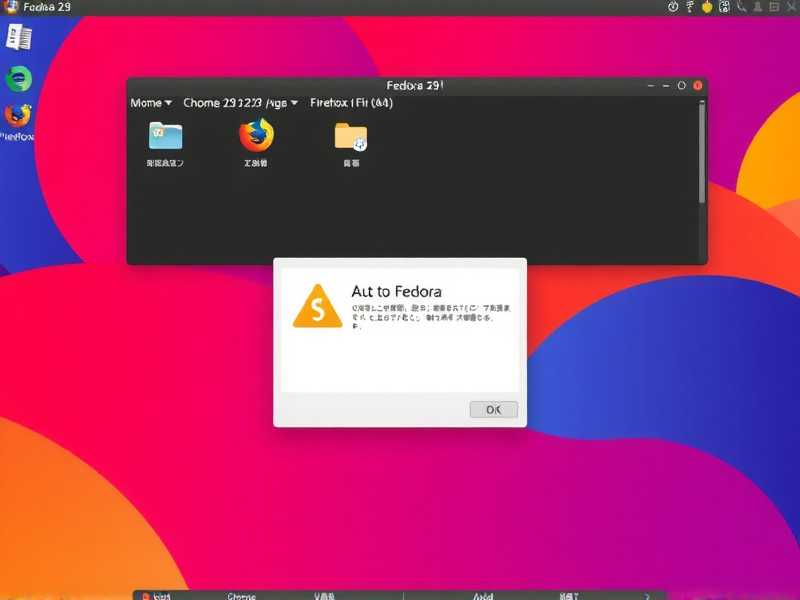
- 打开桌面上的 “软件” 图标(通常是一个九宫格图标)。
- 在左上角的搜索框中输入你想安装的浏览器名称,Chrome 或 LibreWolf。
- 点击搜索结果中的软件包。
- 点击页面上的 “安装” 按钮,输入你的用户密码进行验证。
- 等待下载和安装完成后,你就可以在应用菜单中找到并启动该浏览器了。
通过终端命令下载安装(最快捷)
如果你更喜欢使用命令行,或者图形界面搜索不到特定的浏览器,可以使用 dnf 命令来直接下载安装,这是 Linux 系统管理软件的标准方式。
安装 Chromium 浏览器
Chromium 是 Google Chrome 的开源版本,在 Fedora 的官方源中很容易找到。
打开终端,输入以下命令:
sudo dnf install chromium
输入 y 确认安装,安装完成后,直接在应用菜单搜索 chromium 即可运行。
安装 Google Chrome
Fedora 官方源中不包含 Google Chrome,你需要添加 Google 的官方软件源,然后下载安装。
步骤如下:
-
下载 RPM 包: 访问 Google Chrome 下载页面,选择适合 Fedora 的
.rpm包下载,或者直接在终端使用wget下载:wget https://dl.google.com/linux/direct/google-chrome-stable_current_x86_64.rpm
-
安装: 使用
dnf命令安装刚才下载的包:sudo dnf install ./google-chrome-stable_current_x86_64.rpm
系统可能会提示缺少依赖库,直接输入
y让系统自动解决依赖关系即可。
安装其他浏览器
如果你想下载 Opera 或 LibreWolf(注重隐私的 Firefox 分支),也可以直接使用 dnf 命令搜索并安装:
sudo dnf install opera chromium-browser librewolf
在 Fedora 29 上fedora29下载浏览器其实并不复杂,对于新手,推荐直接使用桌面自带的“软件”应用;对于追求速度或需要特定功能的用户,命令行安装(特别是 Chromium 和 Chrome)则是最佳选择。
希望这篇教程能帮助你在 Fedora 29 上顺利搭建起你满意的上网环境!



