
本教程详细介绍了在 Fedora 32 系统中连接无线网的方法,内容涵盖图形界面和命令行两种操作方式,通过图文并茂的步骤,指导用户从直观的设置向导到灵活的终端指令,轻松完成网络配置与连接。
在安装或使用 Fedora 32 系统时,连接无线网络是首要任务,Fedora 32 默认使用 GNOME 桌面环境,并集成了强大的 NetworkManager 管理工具,无论你是习惯使用鼠标点击的图形界面用户,还是偏爱终端命令的高级用户,都可以轻松完成连接,以下是详细的操作步骤:
通过图形界面连接(推荐新手)
这是最直观的方法,适用于大多数桌面环境。
-
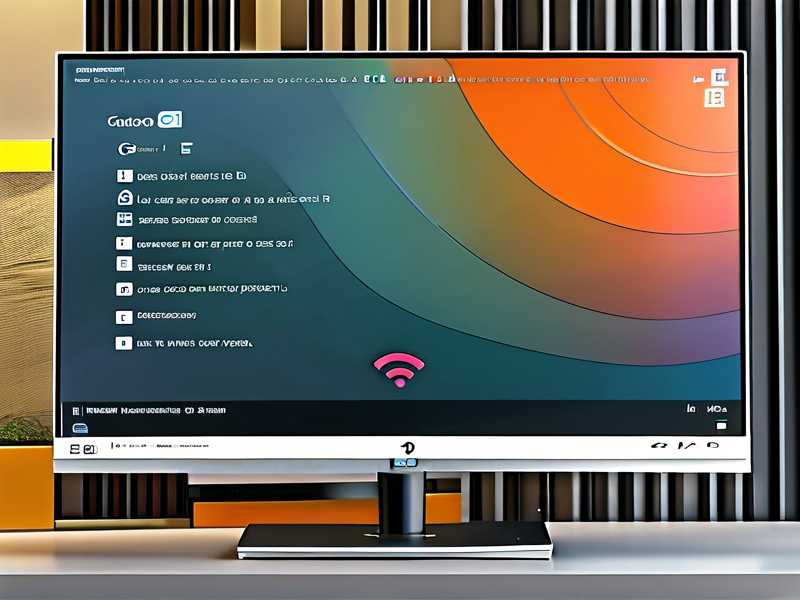
打开网络设置: 点击屏幕右上角的系统托盘区域,你会看到一个信号图标(通常显示为“Wi-Fi”或“无线网络”),点击该图标,系统会自动扫描周围的可用 Wi-Fi 网络列表。
-
选择网络: 在弹出的菜单中,找到你需要连接的 Wi-Fi 名称(SSID)。
- 如果网络名称前有锁头图标,说明这是一个加密网络,需要输入密码。
- 如果网络名称前没有锁头,说明是开放网络,点击即可直接连接。
-
输入密码并连接: 点击网络名称后,会弹出一个对话框,在“密码”一栏中输入你的 Wi-Fi 密码,注意,Linux 系统对大小写敏感,输入时请仔细核对。 点击“连接”按钮,如果密码正确,几秒钟内网络状态就会变为“已连接”。
-
解决连接问题: 如果你点击连接后提示“密码错误”或“连接失败”,请检查是否勾选了“显示可用网络”或尝试重新输入密码,如果仍然无法连接,请检查键盘输入法是否为英文模式。
通过终端命令连接(推荐高级用户)
如果你习惯使用命令行,或者图形界面无法正常工作,可以使用 nmcli(NetworkManager Command Line Interface)工具。
扫描可用网络
你需要查看当前环境下有哪些 Wi-Fi 信号可用,在终端中输入以下命令:
nmcli device wifi list
- 输出示例:
IN-USE  SSID              MODE   CHAN  RATE        SIGNAL  BARS  SECURITY
*       MyHomeNetwork     INFRA  6     54 Mbit/s   70      ▂▄▆_  WPA2
        OfficeGuest       INFRA  1     65 Mbit/s   45      ▂▄__  WPA2
连接到指定网络
假设你的 Wi-Fi 名称是 MyHomeNetwork,密码是 12345678,请在终端中执行以下命令:
nmcli device wifi connect "MyHomeNetwork" password "12345678"
- 说明:
connect后面引号内是网络名称(SSID)。password后面引号内是 Wi-Fi 密码。- 如果网络是隐藏的(不广播名称),请添加
--hidden参数:nmcli device wifi connect "HiddenSSID" password "password" --hidden。
验证连接状态
连接成功后,可以使用以下命令查看网络接口状态:
nmcli connection show
常见问题排查
如果在 Fedora 32 上无法连接无线网,可以尝试以下排查步骤:
-
检查网卡驱动: 确保你的无线网卡驱动已正确加载,在终端输入:
lspci | grep -i wireless
如果没有输出,或者显示“no device found”,说明硬件未被识别或驱动未安装。
-
检查 NetworkManager 服务: 确保网络管理服务正在运行:
systemctl status NetworkManager
如果是停止状态,请启动它:
sudo systemctl start NetworkManager
-
重启网络服务: 有时更改设置后需要重启网络服务才能生效:
sudo systemctl restart NetworkManager
通过以上方法,你应该可以顺利地在 Fedora 32 上连接到无线网络,享受你的 Linux 体验吧!



