
本文详细记录了在国产龙芯2K1000处理器平台上安装Fedora 28操作系统的全过程,内容涵盖了从BIOS设置、引导加载程序配置到系统分区及安装的具体步骤,重点分享了安装过程中遇到的问题及解决方案,旨在为龙芯平台用户提供一份详实的安装参考指南。
随着国产化硬件的崛起,在国产处理器上运行 Linux 操作系统成为了许多极客和开发者感兴趣的话题,龙芯 2K1000 作为一款基于 LoongArch 架构的处理器,虽然定位在嵌入式和工控领域,但其强大的性能足以运行桌面级 Linux 发行版,本文将详细记录在龙芯 2K1000 开发板上安装 Fedora 28 的全过程。
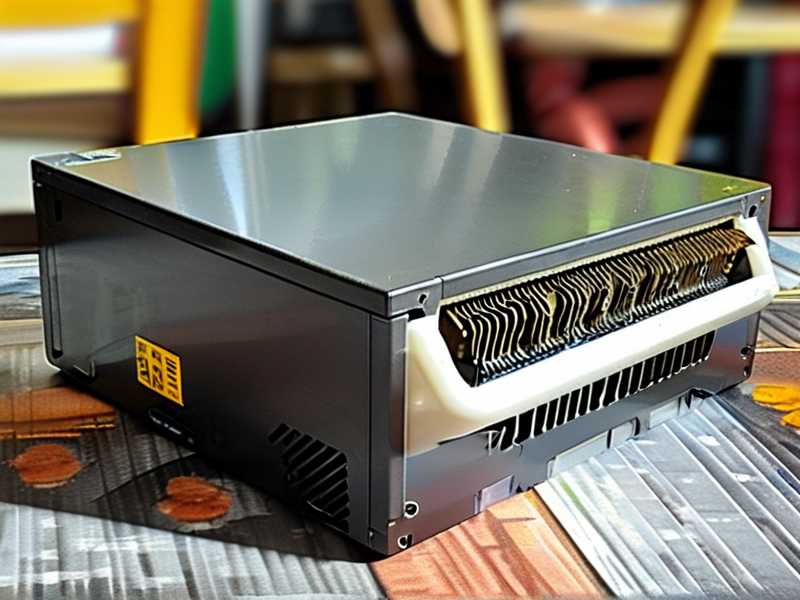
准备工作
在开始之前,我们需要准备以下软硬件资源:
- 硬件设备:龙芯 2K1000 开发板、HDMI 显示器、USB 键盘、USB 鼠标、电源适配器。
- 存储介质:至少 8GB 或 16GB 的 SD 卡或 U 盘。
- 软件工具:
- Fedora 28 LoongArch 版本 ISO 镜像文件。
- BalenaEtcher(推荐,用于将镜像写入 SD 卡)或 Rufus。
获取镜像与写入
- 下载镜像:前往 Fedora 官方网站或 LoongArch 镜像站,下载对应的
Fedora-Workstation-Live-LoongArch-28.iso文件。 - 写入 SD 卡:
- 将 SD 卡插入电脑。
- 打开 BalenaEtcher,选择下载好的 ISO 文件,选择目标磁盘(注意:写入操作会格式化 SD 卡,请确保备份重要数据),点击“Flash!”。
- 等待写入完成后,拔出 SD 卡。
启动与安装
- 插入启动盘:将 SD 卡插入龙芯 2K1000 开发板的卡槽。
- 连接外设:连接显示器、键盘和鼠标,接通电源。
- 进入启动菜单:按下开发板电源键,通常在启动时按
Del或 `F12
文章版权声明:除非注明,否则均为xmsdn原创文章,转载或复制请以超链接形式并注明出处。



