
本文详细介绍了Ubuntu与手机互联实现文件传输的四种高效方案,这些方案涵盖了不同的连接方式,能够帮助用户轻松在电脑与手机间管理数据,大幅提升文件传输的效率与便捷性,满足日常跨设备协作需求。
对于习惯了 Ubuntu 等桌面操作系统的用户来说,如何将手机(通常为 Android 设备)与电脑无缝连接并传输文件,是一个常见的需求,相比于 Windows 系统中直接通过 MTP 协议即可访问手机存储,Linux 环境下的操作往往需要一点技巧。
本文将为你介绍四种在 Ubuntu 上实现手机文件传输的高效方案,从最基础的 USB 连接到最强大的跨设备互联工具,总有一款适合你。
原生 USB 连接(MTP 协议)
这是最直接、最无需安装额外软件的方法,当你用数据线将 Android 手机连接到 Ubuntu 时,系统通常会自动识别。
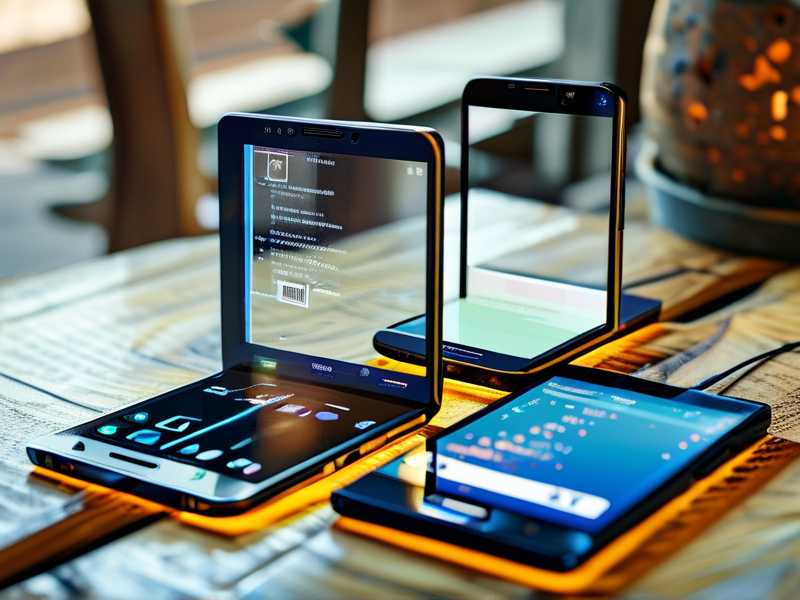
- 操作步骤:
- 将手机通过 USB 线连接到 Ubuntu。
- 在手机屏幕上下拉通知栏,点击“正在通过 USB 充电”,选择“文件传输”或“MTP 设备”。
- 在 Ubuntu 的文件管理器(Nautilus 或 Dolphin)中,你通常可以在左侧边栏看到“手机”或“设备”选项。
- 优缺点:
- 优点: 零成本,无需安装驱动,即插即用。
- 缺点: 传输速度较慢(受限于 MTP 协议),且有时会出现设备未响应的情况,大文件传输可能不稳定。
KDE Connect(首选推荐)
如果你追求“无缝体验”,KDE Connect 是 Linux 用户最好的朋友,它不仅仅能传输文件,还能实现剪贴板同步、通知转发、远程控制等功能。
- 操作步骤:
- 手机端: 在 Google Play 商店搜索并安装“KDE Connect”应用。
- Ubuntu 端: 打开终端,输入
sudo apt install kdeconnect进行安装。 - 配对: 打开 Ubuntu 上的 KDE Connect 应用,手机端点击“搜索设备”,两者会自动配对。
- 优缺点:
- 优点: 传输速度快,功能丰富(如直接发送文件到剪贴板),跨平台支持极佳。
- 缺点: 依赖手机和电脑在同一个 Wi-Fi 网络下。
SSH/SFTP(适合技术人员)
对于喜欢命令行操作或需要传输大量数据的用户,通过 SSH 协议(SFTP 模式)连接手机是最高效的方式,Android 11 及以上版本支持通过 USB 开启 SSH 调试。
- 操作步骤:
- 在手机开发者选项中开启“通过 USB 调试”和“通过 USB 验证设备”。
- 在 Ubuntu 终端使用
scp命令,scp /path/to/local/file user@device_ip:/path/to/remote/。 - 或者,你可以在 Ubuntu 的文件管理器中输入
sftp://device_ip直接挂载。
- 优缺点:
- 优点: 传输速度极快,非常稳定,安全性高。
- 缺点: 配置相对繁琐,需要一定的命令行知识。
云同步工具(如 Nextcloud 或 Syncthing)
如果你需要的是“自动同步”而非“手动传输”,那么云
文章版权声明:除非注明,否则均为xmsdn原创文章,转载或复制请以超链接形式并注明出处。



