
这是一份详尽的 Win10 笔记本安装 Linux 双系统教程,文章首先指导用户制作启动盘并备份数据,接着详细讲解了分区调整与引导设置,从 UEFI 启动到系统安装,步骤清晰直观,最后还分享了解决启动项缺失等常见问题的方法,确保用户能顺利完成安装,享受双系统带来的便利。
对于许多程序员、开发者或 Linux 拥有一台 Windows 10 笔记本是日常工作的基础,但想在同一个设备上体验开源世界的魅力,Win10笔记本装Linux(双系统)依然是最佳的选择,这不仅能让你保留 Windows 便捷的软件生态,又能享受到 Linux 在开发、服务器运维及隐私保护方面的强大能力。
如果你正准备尝试在 Windows 10 上安装 Linux,但担心操作复杂,请放心,这篇指南将带你一步步完成安装。
第一步:准备工作
在动手之前,我们需要准备以下工具和素材:
- Linux 发行版 ISO 镜像文件:推荐新手选择 Ubuntu(社区支持好,文档丰富)或 Deepin(深度)(界面美观,对国内硬件支持较好)。
- 下载地址:去对应官网下载最新的桌面版 ISO 文件。
- 启动盘制作工具:推荐使用 Rufus(Windows 下非常好用的开源工具)。
- 一个 8GB 以上的 U 盘:用于制作启动盘(制作过程会格式化 U 盘,请提前备份数据)。
第二步:制作 Linux 启动盘
- 插入 U 盘,打开 Rufus 软件。
- 选择你的 U 盘设备。
- “映像文件”选择刚才下载的 Linux ISO 文件。
- 分区类型选择 GPT(如果你的电脑是 UEFI 启动模式,必须选这个)。
- 点击“开始”,等待制作完成。
第三步:BIOS 设置(关键步骤)
制作好启动盘后,我们需要告诉电脑从 U 盘启动。
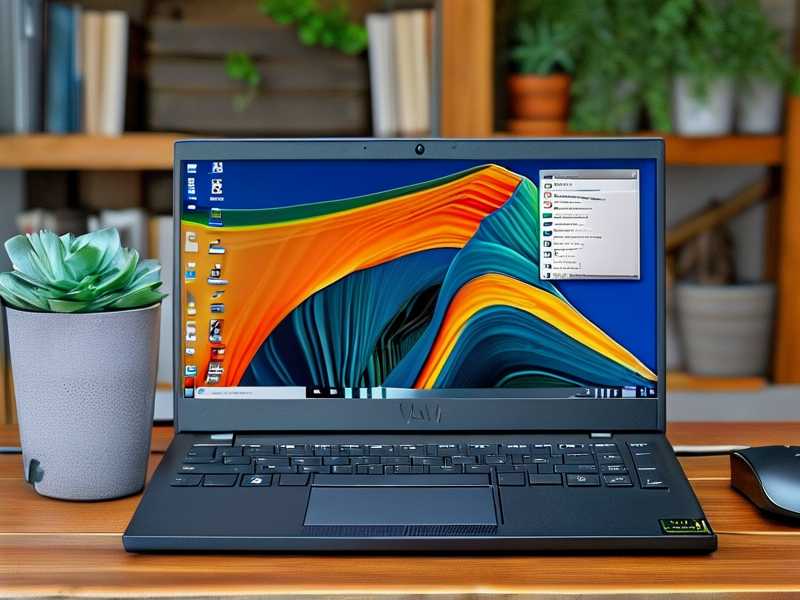
- 将 U 盘插入电脑,重启电脑。
- 在开机画面出现时,迅速按下 F2、F12、Del 或 Esc 键(不同品牌笔记本按键不同,如联想是 F12 或 F2,戴尔是 F12,华硕是 F2)进入 BIOS/UEFI 界面。
- 开启 UEFI 模式:确保 Boot Mode/Boot Option Priorities 设置为
UEFI(而不是 Legacy/CSM)。 - 关闭安全启动:进入
Security选项卡,找到Secure Boot,将其设置为Disabled,这是 Linux 能否正常安装和启动的关键,因为 Linux 内核签名可能无法通过 Windows 的安全验证。 - 调整启动顺序:进入
Boot选项卡,将 USB Storage Device 设为第一启动项。 - 保存设置并退出(通常按 F10)。
第四步:开始安装 Linux
- 电脑将从 U 盘启动,你会看到 Linux 的安装界面,选择“Install Ubuntu”(安装 Ubuntu)。
- 安装类型选择:
- 如果你是新手,强烈建议选择 “Install Ubuntu alongside Windows Boot Manager”(与 Windows Boot Manager 并列安装),这会自动帮你处理分区,不需要手动去划分磁盘空间,省心省力。
- 如果选择“其他”,你需要手动创建 EFI 分区(挂载点
/boot/efi)、根分区(挂载点 )和交换分区(Swap)。
- 设置用户名、密码,点击继续。
- 等待进度条走完,重启电脑。
第五步:安装后处理
- 移除 U 盘:重启拔掉 U 盘,电脑会自动进入 Grub 启动管理器。
- 双系统选择:你会看到 Windows 和 Linux 的启动项,默认情况下,会自动进入最近启动的系统。 3
文章版权声明:除非注明,否则均为xmsdn原创文章,转载或复制请以超链接形式并注明出处。



