
Ubuntu启动器(任务栏)位置可通过系统设置快速自定义,打开“设置”,进入“外观”选项,找到“启动器”设置项,在“位置”下拉菜单中选择左侧、底部或顶部即可,若需更灵活调整,也可通过终端执行命令(如gsettings set com.canonical.Unity.Launcher launcher-position Bottom),修改后重启生效,自定义后,启动器将按需固定在新位置,提升桌面操作便捷性。在Ubuntu系统中,启动器(Launcher)通常默认显示在屏幕左侧,包含常用应用程序的快捷图标、系统托盘和“显示桌面”按钮,很多用户习惯将任务栏放在底部、右侧或顶部,以更符合Windows或其他操作系统的使用习惯,Ubuntu启动器的位置可以通过系统设置工具轻松调整,下面以常用的GNOME桌面环境(如Ubuntu 22.04/20.04等版本)为例,详细介绍移动启动器的方法。
准备工作:安装“优化工具”(GNOME Tweaks)
Ubuntu默认可能未安装“GNOME Tweaks”(优化工具),这是自定义系统外观(包括启动器位置)的核心工具,若系统中没有,可按以下步骤安装:
- 打开“终端”(可通过快捷键
Ctrl+Alt+T启动)。 - 输入以下命令并回车,更新软件列表(若近期已更新可跳过):
sudo apt update
- 安装GNOME Tweaks:
sudo apt install gnome-tweaks
安装完成后,可在“应用程序菜单”中搜索“优化工具”(或“Tweaks”)打开它。
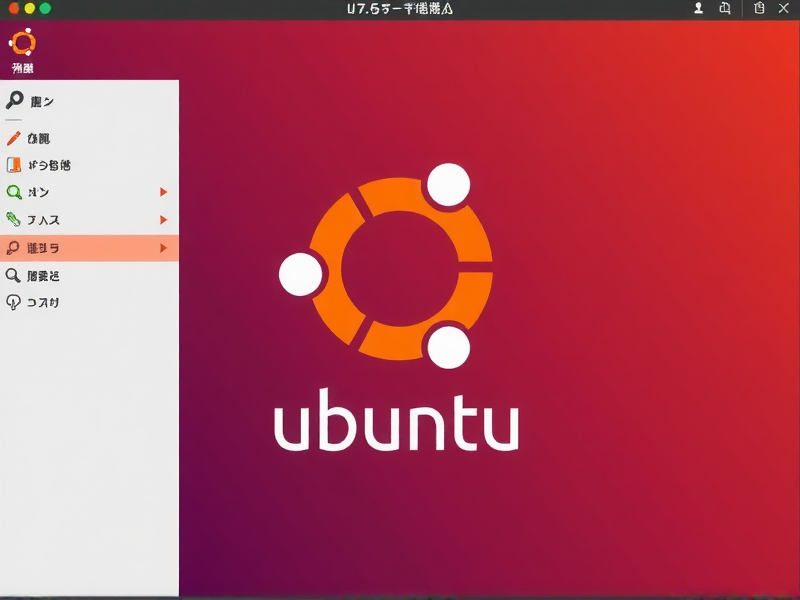
通过GNOME Tweaks移动启动器
安装并打开GNOME Tweaks后,调整启动器位置的步骤如下:
- 打开GNOME Tweaks:在应用程序菜单中找到“优化工具”(图标通常为一个齿轮和滑块),点击启动。
- 找到“启动器”设置:在左侧导航栏中选择“外观”(Appearance),右侧会显示与界面相关的选项,找到“启动器位置”(Launcher Position)。
- 选择启动器位置:点击“启动器位置”下方的下拉菜单,默认值为“左侧”(Left),可根据需求选择:
- 左侧(Left):启动器显示在屏幕左侧(默认设置)。
- 底部(Bottom):启动器移至屏幕底部,类似Windows任务栏,图标水平排列。
- 右侧(Right):启动器显示在屏幕右侧。
- 顶部(Top):启动器显示在屏幕顶部(较少使用,但支持)。
- 应用设置:选择目标位置后,设置会立即生效,无需重启系统,此时启动器就会移动到指定的屏幕边缘。
补充说明:其他桌面环境的调整方法
如果你使用的不是GNOME桌面环境(如KDE Plasma、XFCE等),调整启动器位置的方法可能不同,这里简单补充两种常见环境:
KDE Plasma(如Kubuntu)
KDE Plasma的任务栏叫“面板”(Panel),可通过以下步骤调整:
- 右键点击面板 → 选择“配置面板”。
- 在“布局”选项卡中,找到“面板位置”,选择“顶部”“底部”“左侧”或“右侧”。
- 点击“应用”保存设置。
XFCE(如Xubuntu)
XFCE的任务栏叫“面板”(Panel),调整方法:
- 右键点击面板 → 选择“面板首选项”。
- 在“位置”选项卡中,选择面板的屏幕边缘(顶部/底部/左侧/右侧)。
- 点击“关闭”保存。
注意事项
- GNOME Tweaks的兼容性:GNOME Tweaks主要适用于GNOME 3及后续版本(Ubuntu 18.04及以上),若使用较旧版本(如Ubuntu 16.04),可能需要安装“GNOME Tweak Tool”(旧版名称)。
- 重启问题:极少数情况下,修改启动器位置后可能需要注销或重启系统才能完全生效(如图标显示异常时)。
- 多显示器支持:若使用多显示器,GNOME Tweaks默认调整的是主显示器的启动器位置,副显示器的启动器需通过其他工具(如“Extensions”扩展)进一步设置。
通过GNOME Tweaks调整Ubuntu启动器位置是最简单直接的方法,只需安装工具、选择目标位置即可完成,对于其他桌面环境,可通过各自的面板设置工具实现,自定义启动器位置不仅能提升操作习惯的适配性,还能让Ubuntu桌面更符合个人审美,如果你是Ubuntu新手,不妨动手试试,轻松打造更顺手的操作体验!
文章版权声明:除非注明,否则均为xmsdn原创文章,转载或复制请以超链接形式并注明出处。



