
本文详细介绍了在 CentOS 7 命令行环境下启动浏览器(如 Firefox)的方法,以及远程桌面的配置流程,内容涵盖了软件安装、服务启动及防火墙端口设置,指导用户如何通过网络远程连接并控制 CentOS 7 系统,从而实现图形化界面的远程访问与操作。
在 CentOS 7 的服务器环境中,我们通常习惯于使用命令行(CLI)进行管理,在某些特定场景下(如服务器没有显示器、需要自动化测试或查看网页效果),我们需要通过命令行来启动并访问浏览器。
以下将详细介绍在 CentOS 7 中通过命令行启动浏览器的几种方法,包括本地启动和远程访问。
本地命令行启动浏览器
如果你已经登录到 CentOS 7 的图形界面(GUI),直接在终端输入浏览器名称即可启动。
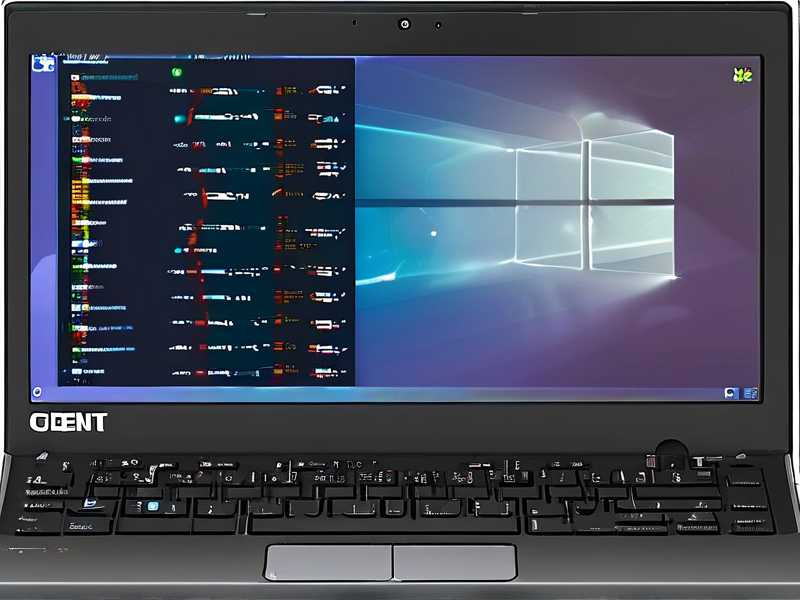
-
安装浏览器(如果尚未安装):
yum install -y firefox
-
启动浏览器:
firefox
或者指定特定的显示环境:
export DISPLAY=:0
firefox
通过 SSH 远程命令行启动浏览器
这是最常见的需求,假设你通过 SSH 连接到 CentOS 7 服务器,想要在本地电脑的浏览器中看到服务器端打开的网页,可以使用 X11 转发 技术。
开启 SSH X11 转发
在本地电脑的 SSH 客户端配置文件(通常位于 C:\Users\YourName\.ssh\config 或使用 -X 参数)中,添加或确认以下配置:
ssh -X user@centos7n_ip_address
-X参数表示启用 X11 转发。
在 CentOS 7 服务器端配置
登录到 CentOS 7 服务器后,确保安装了 xauth 工具(通常默认安装):
yum install -y xauth
启动浏览器
你可以在服务器命令行中直接输入浏览器命令:
firefox
本地电脑的显示器上会弹出一个 Firefox 窗口,显示服务器上的网页内容。
使用 VNC 实现远程桌面登录
X11 转发速度较慢或网络环境复杂,使用 VNC 是更稳定的选择,这相当于通过命令行“登录”到一个图形界面,然后再启动浏览器。
安装 VNC Server
yum install -y tigervnc-server
配置 VNC
复制模板文件:
cp /lib/systemd/system/vncserver@.service /etc/systemd/system/vncserver@:1.service
编辑配置文件 /etc/systemd/system/vncserver@:1.service,将 <USER> 替换为你的用户名(root 或 centos7n)。
设置 VNC 密码
vncpasswd
启动 VNC 服务
systemctl start vncserver@:1
systemctl enable vncserver@:1
启动浏览器
使用 VNC 客户端(如 RealVNC Viewer)连接到服务器的 IP 和端口(默认是 5901),连接后,进入图形桌面,直接双击图标或在终端输入 firefox 即可。
常见问题排查
如果在命令行启动浏览器时遇到 Can't open display 错误,通常是因为 DISPLAY 环境



