
这是一篇关于怀旧经典 Fedora 9 的虚拟机安装完整图文教程,教程步骤详尽,图文并茂,旨在通过虚拟机环境重现早期 Linux 系统的经典体验,内容涵盖了从环境准备到系统安装的全过程,适合对早期 Linux 版本感兴趣或怀旧的读者参考。
Fedora 9 发布于 2008 年,那是 Linux 发行版百花齐放、GNOME 桌面环境逐渐成熟的年代,对于许多老牌 Linux Fedora 9 不仅仅是一个操作系统,更是一段难忘的回忆,如果你想重温当年的经典,或者仅仅是为了历史研究,在虚拟机中安装 Fedora 9 是最好的选择。
需要注意的是,由于 Fedora 9 发布时间较早(已停止支持超过 15 年),在安装过程中可能会遇到现代虚拟机软件(如 VirtualBox 7+ 或 VMware Workstation 17+)的兼容性问题,以下是详细的安装步骤:
准备工作
在开始之前,请确保你已经准备好了以下资源:
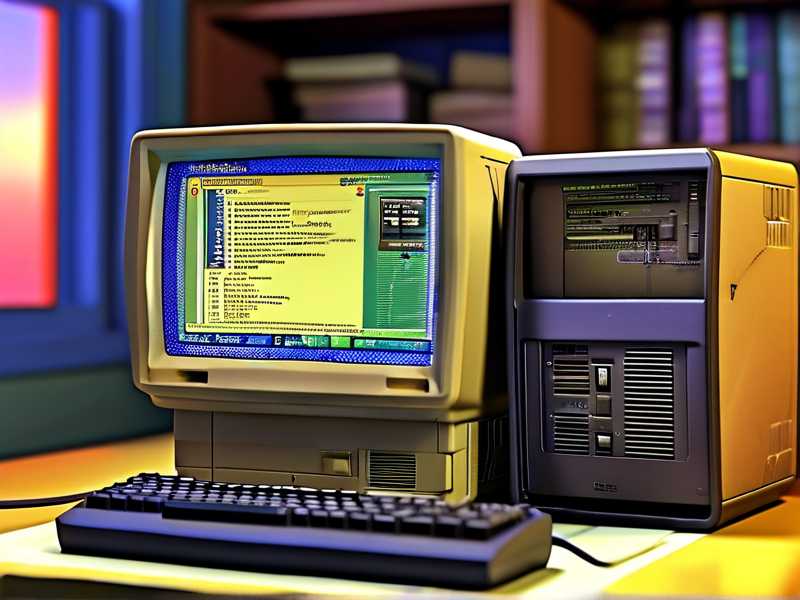
- 虚拟机软件:推荐使用 VMware Workstation 或 VirtualBox。
- 注意:如果使用较新版本的 VirtualBox,建议创建虚拟机时选择 "DOS Guest OS" 类型,或者尝试下载旧版本的 VirtualBox(如 6.1.x 版本)。
- Fedora 9 ISO 镜像文件:由于官方已经停止服务,你需要去第三方存档网站(如 Fedora Archive 或旧版镜像站)下载
Fedora-9-i386-DVD.iso或Fedora-9-x86_64-DVD.iso。
创建虚拟机
以 VMware Workstation 为例:
- 打开 VMware,点击 "创建新的虚拟机" (Create a New Virtual Machine)。
- 选择 "典型" (Typical) 安装,点击下一步。
- 选择 "安装程序光盘映像文件" (Install from disc image),点击浏览,选择你下载好的 Fedora 9 ISO 文件。
- 关键步骤:在 "Guest operating system" 选择界面,由于 Fedora 9 极其古老,建议选择 "Linux",版本选择 "Other Linux" 或 "Red Hat Enterprise Linux 5"(这是最接近的内核版本),点击下一步。
- 命名虚拟机:给虚拟机起个名字("Fedora9_Classic"),并选择存放虚拟文件的路径。
- 磁盘容量:建议至少分配 10GB 空间,选择 "将虚拟磁盘拆分成多个文件",点击下一步。
配置硬件与启动
- 点击 "完成" (Finish) 创建虚拟机。
- 进入虚拟机设置,在 "CD/DVD" 选项卡中,确保已连接你的 ISO 镜像文件。
- 重要:进入 "选项" -> "引导选项",确保勾选 "虚拟机启动时连接" (Connect at power on)。
- 点击启动按钮。
开始安装
虚拟机启动后,你会看到 Fedora 9 的启动菜单,通常默认会进入图形安装界面。
- 语言选择:选择简体中文或 English,点击继续。
- 键盘布局:默认即可。
- 安装信息摘要:检查网络和主机名(可选,网络配置在旧版系统中可能较繁琐,建议保持默认)。
- 磁盘分区:
- 选择 "自动分区" (Automatically partition),Fedora 9 支持逻辑卷管理
文章版权声明:除非注明,否则均为xmsdn原创文章,转载或复制请以超链接形式并注明出处。



