
本文针对梓博zs-3016设备能否安装Linux系统进行了深入探讨,文章详细解析了硬件兼容性与系统适配性,并提供了从环境准备到系统部署的完整实操指南,旨在帮助用户解决安装难题,顺利在设备上运行Linux系统。
在工控机与嵌入式设备的使用过程中,很多技术人员为了获得更好的兼容性、开源软件支持或者为了定制化开发,会产生将Linux系统安装在非标准PC设备上的想法,有不少用户在询问:梓博zs-3016能装Linux系统吗?
本文将针对这一核心问题,从硬件架构、安装可行性以及实际操作步骤三个方面进行详细解析。
核心问题:梓博zs-3016能装Linux系统吗?
答案是肯定的:可以。
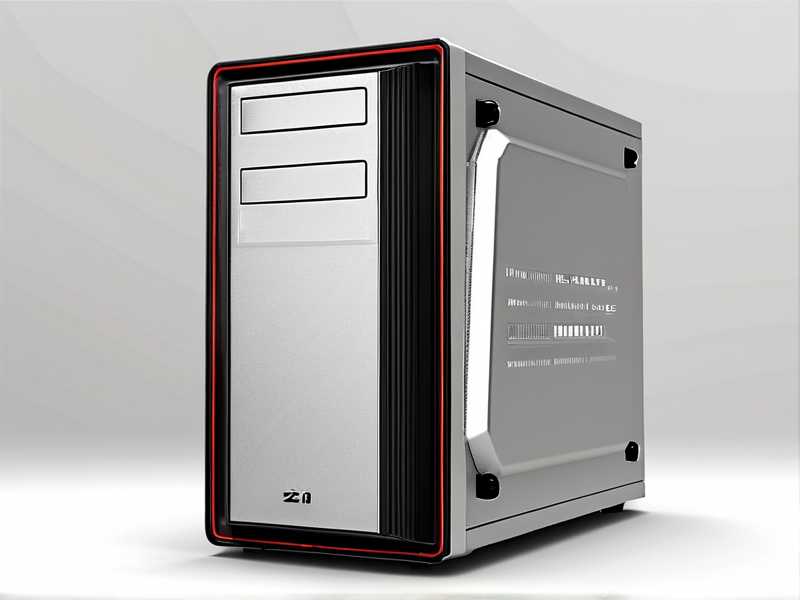
理由如下:
- 架构支持: 梓博zs-3016通常搭载的是Intel Atom处理器(或同级别x86架构芯片),Linux操作系统(如Ubuntu、Debian、CentOS等)对x86架构有着非常成熟且完善的支持。
- 通用性: Linux内核非常庞大,内置了绝大多数主流硬件的驱动程序,包括常见的网卡、声卡以及基础的显卡驱动。
需要注意的是: 梓博zs-3016属于工业控制一体机,其硬件配置与普通家用电脑有所不同,在安装过程中,可能会遇到显示输出、存储介质兼容性等挑战。
安装前的准备与挑战
在动手之前,你需要明确以下两点:
-
显示输出问题: 大多数梓博zs-3016设备并没有配备VGA或HDMI视频输出接口,这意味着如果你直接安装带有图形界面的Linux(如Ubuntu Desktop),安装完成后你可能会发现屏幕是黑的,无法进行交互。
- 解决方案: 建议使用 Ubuntu Server(服务器版) 进行安装,它只提供命令行界面(CLI),完全可以通过SSH远程连接进行操作,无需屏幕。
-
存储介质: 该设备通常支持SD卡或SSD硬盘,确保你的存储介质在电脑上能正常读写,并且设备支持从该介质启动。
安装步骤指南
如果你确认要安装,可以按照以下步骤进行:
第一步:制作启动U盘
- 下载适合x86架构的Linux镜像文件(推荐 Ubuntu Server LTS 版本)。
- 使用 Rufus、UltraISO 或 Ventoy 等工具将镜像写入U盘。
第二步:设置BIOS
- 将U盘插入梓博zs-3016。
- 开机时按下特定的按键(通常是 F2、Del 或 F12,具体需查阅说明书)进入BIOS设置。
- 在“Boot”选项卡中,将USB启动设备设置为第一启动项。
- 保存并重启。
第三步:开始安装
- 进入Linux安装界面,选择语言(建议中文)。
- 在安装类型中,选择“Minimal Install”(最小化安装),以节省空间并减少不必要的依赖。
- 分区: 建议选择“Guided - use entire disk”(自动分区),或者根据你的需求手动分区。
- 安装过程中,系统可能会提示找不到显卡驱动,这是正常的,直接继续即可,因为Server版本默认使用开源驱动。
第四步:远程连接
- 安装完成后,重启进入系统,由于没有屏幕,你需要准备一根网线连接电脑和zs-3016。
- 在电脑上打开终端,使用
ping命令确认设备已联网。 - 使用
ssh命令连接:ssh root@设备IP地址,输入你设置的密码即可进入系统。
常见问题与注意事项
- 网卡驱动: 如果在安装过程中发现无法连接网络,
文章版权声明:除非注明,否则均为xmsdn原创文章,转载或复制请以超链接形式并注明出处。



