
虚拟机安装CentOS7选择第一项(Install CentOS 7)无响应,常见原因包括硬件虚拟化(VT-x/AMD-V)未开启、镜像文件损坏或版本不兼容、虚拟机配置不足(如内存低于2GB)、BIOS/UEFI引导模式错误,解决方法:进入BIOS开启虚拟化技术;下载完整镜像并校验MD5;调整虚拟机内存至少2GB、分配1个CPU核心;检查引导模式与磁盘分区表匹配(如UEFI+GPT),完成后重启虚拟机重试,通常可解决。
在虚拟机中安装CentOS 7时,不少用户会遇到选择安装界面的第一项(通常是“Install CentOS 7”)后,鼠标卡顿、黑屏或长时间无响应的情况,导致安装流程无法继续,这一问题通常与虚拟机配置、镜像文件、启动模式或硬件加速等因素有关,本文将结合常见场景,逐步分析可能的原因并提供针对性的解决方法。
问题现象描述
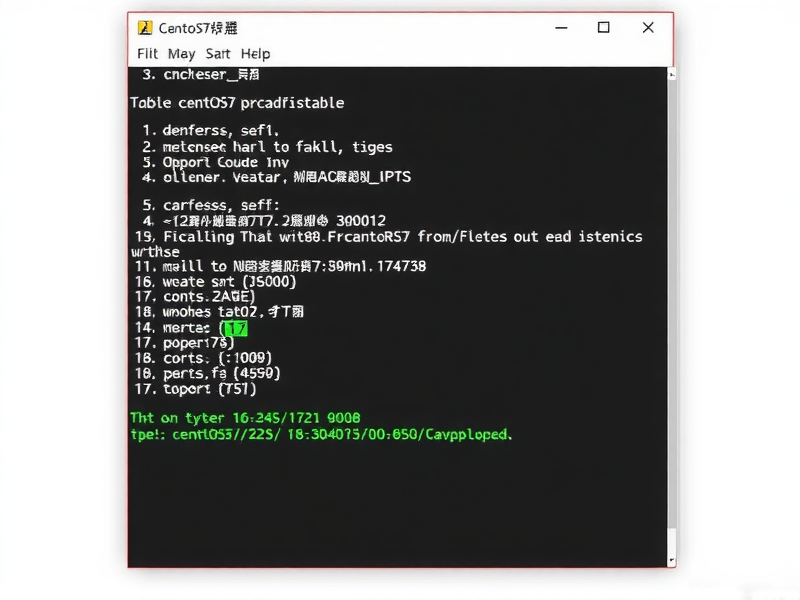
当用户启动CentOS 7镜像后,进入安装选择界面(如图1),若用鼠标或键盘选中第一项“Install CentOS 7”并按回车键后,虚拟机可能出现以下情况:
- 黑屏无任何显示,鼠标光标消失或变为“ busy ”状态;
- 界面卡在“Starting Install”或加载驱动阶段,长时间无进度变化;
- 虚拟机CPU/内存占用率异常高,但系统无实际响应。
常见原因及排查步骤
原因1:虚拟机硬件配置不足
CentOS 7对硬件资源有一定要求,若虚拟机分配的内存或CPU过低,可能导致系统初始化时卡顿甚至无响应。
解决方法:
-
检查内存分配:
- 关闭虚拟机,进入虚拟机设置(如VMware的“虚拟机设置”或VirtualBox的“配置”),确保内存(RAM)至少分配 2GB(推荐4GB以上),若分配不足,拖动滑块增加内存,保存后重启虚拟机重试。
- 提示:32位系统最低要求1GB内存,但CentOS 7 64位版本推荐2GB以上,分配过低易导致安装卡顿。
-
检查CPU核心数:
- 确保至少分配 2个CPU核心(1核心可能导致资源不足),在虚拟机设置中调整CPU数量,保存后重启虚拟机。
原因2:CentOS 7镜像文件损坏或下载不完整
若镜像文件在下载过程中损坏、校验失败或版本不兼容,会导致系统无法正常加载安装程序,从而出现无响应。
解决方法:
-
重新下载镜像:
- 访问CentOS官方镜像源(如https://www.centos.org/download/),重新下载对应版本的ISO文件(推荐选择“CentOS 7” x86_64版本)。
- 避免从非官方渠道下载,减少镜像文件损坏风险。
-
校验镜像完整性:
- 下载完成后,使用MD5/SHA256校验工具验证镜像哈希值(官方镜像页面通常会提供哈希值),在Linux终端中运行:
sha256sum CentOS-7-x86_64-DVD-XXXX.iso # 替换为实际文件名
若校验结果与官方提供的哈希值不一致,说明文件损坏,需重新下载。
- 下载完成后,使用MD5/SHA256校验工具验证镜像哈希值(官方镜像页面通常会提供哈希值),在Linux终端中运行:
原因3:虚拟机启动模式不匹配(BIOS vs. UEFI)
CentOS 7镜像同时支持BIOS和UEFI启动模式,但若虚拟机设置的启动模式与镜像不匹配,可能导致启动失败或无响应,镜像为UEFI模式,但虚拟机设置为BIOS启动。
解决方法:
- 检查并统一启动模式:
- VMware用户:进入虚拟机设置 → “选项” → “高级” → 查看“BIOS UEFI模式”,确保与镜像模式一致(CentOS 7默认推荐UEFI模式)。
- VirtualBox用户:进入虚拟机设置 → “系统” → “主板” → 查看“启动顺序”,确保“EFI”或“Legacy”模式与镜像匹配(若镜像为UEFI,需勾选“启用EFI(仅限特殊版本)”)。
- 提示:若不确定,可将虚拟机启动模式设置为“自动检测”,或手动调整为UEFI模式(CentOS 7对UEFI支持更完善)。
原因4:硬件加速功能未开启或冲突
虚拟机的硬件加速(如VT-x/AMD-V、Nested Virtualization)若未开启,或与系统冲突,会导致CPU虚拟化性能不足,引发安装卡顿。
解决方法:
-
开启CPU虚拟化:
- 宿主机(物理机)设置:
- Intel CPU:进入BIOS/UEFI,开启“Intel Virtualization Technology”(VT-x)或“Intel VT-d”。
- AMD CPU:开启“AMD-V”或“SVM Mode”。
- 虚拟机软件设置:
- VMware:虚拟机设置 → “处理器” → 勾选“虚拟化引擎”(启用VT-x/AMD-V)。
- VirtualBox:虚拟机设置 → “系统” → “处理器” → 勾选“启用PAE/NX”和“启用 nested VT-x/AMD-V”。
- 宿主机(物理机)设置:
-
关闭硬件加速冲突:
若宿主机开启了Hyper-V(Windows系统)、Docker等虚拟化工具,可能与虚拟机软件冲突,建议暂时关闭这些工具,或使用虚拟机软件的“兼容性模式”(如VMware的“Workstation 16.x”模式)。
原因5:虚拟机存储控制器配置错误
虚拟机存储控制器(如SATA、IDE)若配置不当,可能导致镜像无法正确读取,进而引发安装无响应,将CentOS 7镜像挂载到IDE控制器(性能较低)而非SATA控制器。
解决方法:
- 调整存储控制器类型:
- 进入虚拟机设置 → “硬盘” → “控制器”,选择 SATA(推荐)或 SCSI 模式,避免使用IDE模式(IDE兼容性差、速度慢)。
- 若使用SATA控制器,确保已添加“SATA硬盘”(即使安装时选择“自动分区”,也需要至少一块硬盘)。
原因6:系统资源冲突或虚拟机软件Bug
若宿主机内存/CPU占用过高,或虚拟机软件版本过旧,也可能导致安装卡顿。
解决方法:
-
释放宿主机资源:
关闭宿主机中占用资源高的程序(如视频编辑软件、大型游戏),确保虚拟机有足够的系统资源。
-
更新虚拟机软件:
- 升级VMware Workstation/Player、VirtualBox等虚拟机软件到最新版本,修复已知的兼容性问题。
- 示例:VMware Workstation 16.2及以上版本对CentOS 7的支持更稳定;VirtualBox 6.1及以上版本优化了UEFI启动兼容性。



