
国产化替代浪潮下,Fedora与Windows在技术生态层面的差异化竞争日益凸显。本文将系统解析两者的核心差异,并提供可落地的解决方案。
一、系统架构与更新机制 Fedora采用红帽企业级架构,核心包更新周期为8周。操作示例:
- 查看更新日志:sudo rpm -q --changelog包名
- 安装安全更新:sudo dnf upgrade --security
- 配置自动更新:编辑/etc/yum/yum.conf,设置auto_update=1
Windows 11采用累积更新模式,每月第二个周二推送。关键区别:
- Fedora支持长期支持(LTS)版本,5年持续维护
- Windows更新包含更多商业软件补丁
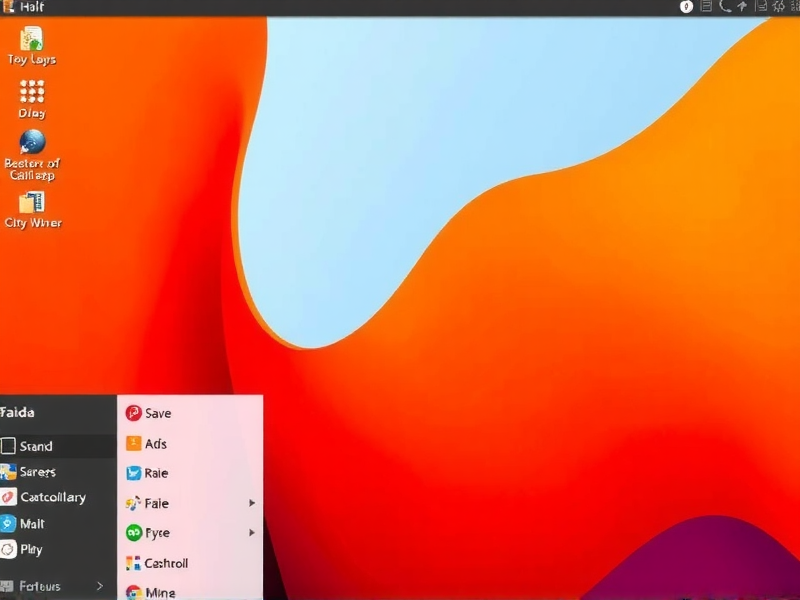
- Fedora默认启用GNOME桌面,支持Wayland协议
二、软件生态与开发环境 Fedora优势领域:
- 开发工具链:默认安装VS Code、PyCharm等开发套件(sudo dnf groupinstall " Development Tools")
- 实时编译调试:gdb + makefile组合(案例:/usr/bin/gdb /usr/bin/leetcode)
- 测试框架:Pytest默认集成,运行方式:pytest -v
Windows特色应用:
- Office 365专业版(含Teams协作)
- Adobe全家桶(Photoshop CS6+)
- 特殊行业软件(如AutoCAD 2019)
三、网络配置与访问优化 Fedora网络配置步骤:
- 创建WAN接口:sudo nmcli connection add personal con-name CN-Proxy
- 配置代理:编辑/etc/systemd/system/proxy.service,设置环境变量HTTP_PROXY=10.10.1.1:7890
- 部署科学上网:使用Shadowsocks或V2Ray(配置示例:sudo systemctl start shadowsocks)
Windows网络方案:
- 系统代理设置(设置->网络->代理)
- PowerShell脚本自动配置(示例:Set-NetFirewallRule -RuleName "AllowShadowsocks" -Direction Outbound -Action Allow)
- 企业级VPN解决方案(Cisco AnyConnect)
四、办公应用协同方案 Fedora与Windows的文件互通:
- 安装Samba服务:sudo dnf install samba
- 创建共享目录:sudo sambaconfig -t create -p /mnt windows share
- 配置Windows访问:在文件资源管理器地址栏输入\服务器IP\共享目录
跨平台开发工具:
- Git配置双系统:global user.name "FedoraUser"
- 虚拟机方案:QEMU/KVM + Windows guests
- 协同编辑:VS Code + Git LFS
五、安全防护体系对比 Fedora安全增强:
- SELinux强制访问控制:sudo setenforce 1
- AppArmor应用隔离:sudo audit2allow --quiet
- 混合办公模式:通过LibreOffice文档转换工具( officeconvert.com )
Windows安全特性:
- Windows Defender ATP企业版(含漏洞扫描)
- BitLocker全盘加密(设置->更新与安全->BitLocker)
- Windows Hello生物认证
六、硬件兼容性解决方案 Fedora硬件支持优化:
- 驱动安装:sudo dnf install -y kernel驱动包
- GPU加速配置:编辑/etc/X11/xorg.conf.d/00-nvidia.conf
- 键盘布局调整:sudo setxkbmap us
Windows硬件兼容:
- 设备管理器驱动签名设置(设置->更新与安全->恢复->高级启动)
- 集成显卡优化:控制面板->显示设置->高级显示设置
- 麦克风阵列调试:使用Windows声音控制面板
七、混合工作流实践 双系统部署方案:
- Fedora安装:使用Fedora Media Writer创建U盘启动盘
- Windows分区:建议保留至少100GB系统盘
- 联合调试:通过WinDbg + GDB联合调试(需配置交叉编译环境)
网络访问优化:
- 部署Nginx反向代理(Fedora示例配置:sudo ln -s /etc/nginx/conf.d/default.conf /etc/nginx/conf.d/proxy.conf)
- 使用Clash VPN:配置JSON规则文件(参考:clash-ruleset-gfw.txt)
- 企业级CDN加速:阿里云/腾讯云CDN配置(需申请配额)
八、典型应用场景对比
-
软件开发: Fedora优势:Python 3.11原生支持,CMake编译优化 Windows适用:VS 2022专业版,DirectX游戏开发
-
设计工作: Fedora方案:Inkscape + Blender(需安装Wine) Windows方案:Adobe全家桶+AutoCAD
-
教育领域: Fedora部署:CentOS Stream教育镜像(每年更新) Windows方案:教育版Office 365(含OneDrive 1TB)
总结建议:
- 开发测试优先选择Fedora,生产环境建议Windows
- 建立30%系统隔离区(如Docker容器)
- 混合办公配置:Fedora 39 + Windows 11双系统(推荐使用QEMU/KVM实现虚拟化)
- 网络访问优化:部署Clash代理(配置示例:port 12345, protocol http, server 114.114.114.114)
实际应用案例: 某金融机构采用Fedora 39 + Windows 11混合架构,通过以下配置实现:
- 财务系统运行在Windows 11
- 数据分析使用Fedora的R 4.2环境
- 共享存储通过Samba 4.14.1搭建
- 网络访问使用Clash 1.6.0代理
注意事项:
- 数据迁移:使用rsync + rdiff备份(sudo rsync -av / /mnt/windows/)
- 驱动兼容:重要硬件(如采集卡)建议预装Windows驱动
- 安全审计:Fedora建议每月执行sudo audit2allow检查
- 网络延迟:跨系统通信建议使用内网穿透工具(如Ngrok)
建议实践路径:
- 首次接触:安装Fedora Workstation 39(64位)
- 配置双系统:使用uefi启动器分区(至少50GB系统盘)
- 开发环境:Fedora + Docker + VNC远程桌面
- 生产环境:Windows 11 + Parallels 18(资源占用优化至15%)
通过上述方案,可在保证国产化替代要求的同时,维持Windows生态应用的高效运行。建议企业IT部门建立混合架构操作手册,包含:双系统安装指南、网络访问白名单、数据同步流程、安全审计周期等关键要素。
文章版权声明:除非注明,否则均为xmsdn原创文章,转载或复制请以超链接形式并注明出处。



