
本教程详细介绍Ubuntu虚拟机中VMware Tools的安装流程,涵盖准备工作(如虚拟机联网)、通过VMware菜单安装Tools、挂载光盘并运行安装脚本、配置驱动等关键步骤,同时针对安装失败、驱动加载异常、分辨率调整等常见问题提供解决方案,帮助用户提升虚拟机与主机的交互性能,实现文件拖拽、复制粘贴等功能,确保系统稳定运行。
在VMware虚拟机中运行Ubuntu系统时,安装VMware Tools(VMware工具)至关重要,它能显著提升虚拟机性能(如增强图形显示、支持文件拖拽、复制粘贴、自动调整分辨率等),并实现虚拟机与主机之间的无缝交互,本文将以Ubuntu 18.04/20.04/22.04为例,分图形界面和命令行两种方式,详细讲解VMware Tools的安装流程,并附带常见问题解决方案。
准备工作
在开始安装前,确保以下条件已满足:
- 虚拟机环境:已安装VMware Workstation/Player(版本建议较新,如16.x及以上),并成功运行Ubuntu虚拟机。
- 系统权限:Ubuntu系统需拥有管理员权限(sudo权限),用于安装依赖和执行配置脚本。
- 网络连接:虚拟机需能连接网络(用于下载安装依赖包,若离线安装需提前下载相关deb文件)。
安装方式一:图形界面安装(推荐,适用于Ubuntu 18.04及 newer)
图形界面安装适合新手操作,步骤直观,无需手动编译源码。
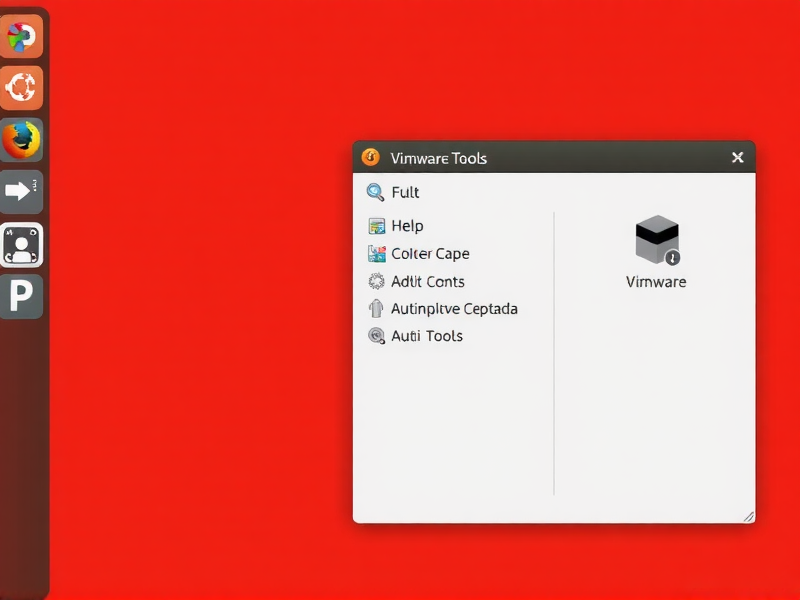
步骤1:启动虚拟机并挂载VMware Tools安装包
- 打开VMware Workstation/Player,启动Ubuntu虚拟机。
- 在虚拟机窗口顶部菜单栏,点击“虚拟机”→“安装VMware Tools”(或“重新安装VMware Tools”)。
- 此时Ubuntu桌面会自动挂载一个名为“VMware Tools”的光盘镜像(通常显示为光盘图标),若未自动弹出,可打开“文件”应用,在左侧侧边栏点击“光盘”设备。
步骤2:复制安装包到本地目录
- 打开挂载的光盘,找到类似
VMwareTools-x.x.x-xxxx.tar.gz的压缩包(版本号根据VMware软件不同而变化)。 - 右键点击该压缩包,选择“提取到…”(或复制到Ubuntu桌面/主目录),方便后续操作。
步骤3:安装依赖包
VMware Tools安装需要编译工具和内核头文件,打开终端(快捷键Ctrl+Alt+T),执行以下命令安装依赖:
sudo apt update
sudo apt install -y build-essential linux-headers-$(uname -r)
build-essential:包含gcc、make等编译工具。linux-headers-$(uname -r):匹配当前内核版本的头文件($(uname -r)会自动获取内核版本号)。
步骤4:解压并运行安装脚本
- 进入复制安装包的目录(例如若复制到桌面,则执行):
cd ~/桌面
- 解压压缩包(假设文件名为
VMwareTools-x.x.x-xxxx.tar.gz):tar -zxzf VMwareTools-x.x.x-xxxx.tar.gz
- 进入解压后的目录(目录名类似
vmware-tools-distrib):cd vmware-tools-distrib
- 执行安装脚本(需root权限):
sudo ./vmware-install.pl -d
-d参数表示“默认安装”,自动跳过大部分配置选项(推荐新手使用)。- 若需自定义安装,可去掉
-d,根据提示选择配置(如是否开机启动、是否安装图形界面工具等)。
步骤5:重启虚拟机
安装完成后,执行以下命令重启虚拟机:
sudo reboot
安装方式二:命令行安装(适用于无图形界面或旧版本Ubuntu)
若Ubuntu系统为最小化安装(无图形界面),或图形界面无法正常弹出,可通过命令行完成安装。
步骤1:挂载VMware Tools安装包
- 启动虚拟机,在VMware菜单栏点击“虚拟机”→“安装VMware Tools”。
- 在终端中创建挂载目录并挂载光盘(光盘设备名通常为
/dev/sr0,可通过lsblk查看):sudo mkdir -p /mnt/cdrom sudo mount /dev/sr0 /mnt/cdrom
步骤2:复制安装包并解压
- 将光盘中的压缩包复制到临时目录(如
/tmp):cp /mnt/cdrom/VMwareTools-x.x.x-xxxx.tar.gz /tmp/
- 进入临时目录并解压:
cd /tmp
tar -zxzf VMwareTools-x.x.x-xxxx.tar.gz
步骤3:安装依赖包
与图形界面安装相同,执行以下命令安装编译工具和内核头文件:
sudo apt update
sudo apt install -y build-essential linux-headers-$(uname -r)
步骤4:运行安装脚本
进入解压后的目录并执行安装脚本:
cd vmware-tools-distrib
sudo ./vmware-install.pl -d
步骤5:重启虚拟机
sudo reboot
验证安装是否成功
重启后,通过以下方式检查VMware Tools是否正常工作:
检查分辨率自动调整
在虚拟机窗口中拖拽窗口边缘,观察Ubuntu桌面分辨率是否自动适应虚拟机窗口大小,若能自动调整,说明显示驱动已生效。
检查文件拖拽/复制粘贴
- 从主机Windows/macOS系统拖拽文件到Ubuntu虚拟机桌面,或反向拖拽,是否能成功传输。
- 在主机和虚拟机中分别复制文本(如
Ctrl+C),在另一端是否可粘贴(Ctrl+V)。
检查工具版本
在终端中执行以下命令,查看VMware Tools版本信息:
vmware-toolbox-cmd --version
若显示版本号(如3.0-xxxx),则表示安装成功。
常见问题与解决
问题1:安装时报错“Could not find the kernel headers for your running kernel”
原因:未安装当前内核版本的头文件
文章版权声明:除非注明,否则均为xmsdn原创文章,转载或复制请以超链接形式并注明出处。



