
Server 2012 R2系统C盘容量受限于MBR分区表,其最大支持2TB分区,突破方法需先备份数据,通过磁盘管理或diskpart工具将分区表转换为GPT(GUID分区表),GPT支持最大18EB分区,转换后即可扩展C盘容量,操作前需确保系统无启动故障,避免数据丢失,转换后可通过磁盘管理调整分区大小,突破2TB上限。
在Windows Server 2012 R2的使用过程中,部分用户可能会遇到一个令人困惑的问题:系统C盘容量似乎被限制在2TB,无法充分利用大硬盘空间,这一现象并非系统设计缺陷,而是与磁盘分区表类型及初始化方式密切相关,本文将详细解析这一限制的原因,并提供针对性的解决方案,帮助用户突破2TB容量瓶颈。
问题现象:C盘为何无法超过2TB?
当用户在Server 2012 R2中使用超过2TB的硬盘作为系统盘(C盘)时,可能会遇到以下情况:
- 通过磁盘管理工具初始化新硬盘时,系统默认显示“最大分区大小2TB”;
- 尝试将C盘扩容至2TB以上时,提示“所选分区大小超过最大限制”;
- 即使硬盘实际容量为4TB、8TB甚至更大,C盘可用空间仍被锁定在2TB以内。
这一限制并非Server 2012 R2系统的“硬性规定”,而是源于磁盘分区表类型的选择——MBR(主引导记录)分区表的单个分区容量上限为2TB。
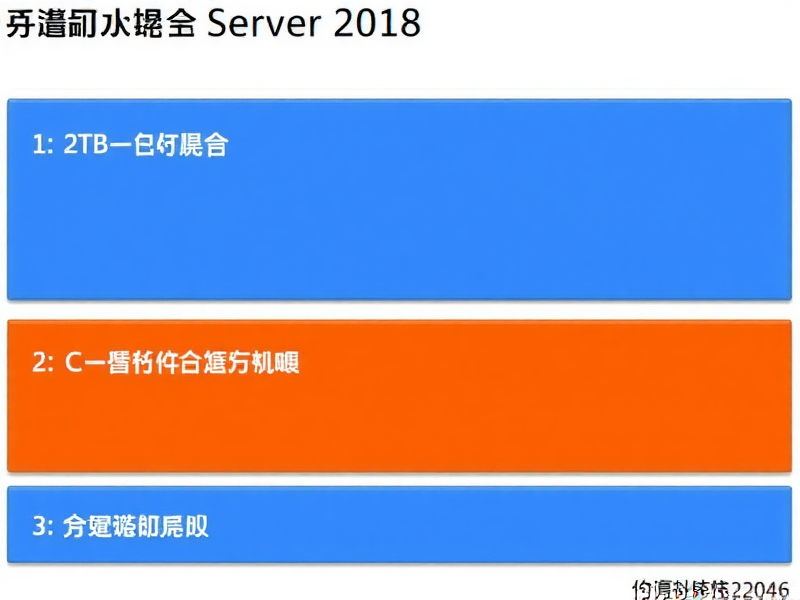
原因解析:MBR与GPT分区表的核心差异
要理解2TB限制的根源,需先明确两种主流磁盘分区表的区别:
MBR(Master Boot Record)分区表
MBR是传统的分区表格式,广泛应用于BIOS启动模式的系统中,其核心限制包括:
- 最大分区容量:在512字节扇区大小的硬盘上,MBR单个分区最大支持2TB(计算方式:2²²×512字节=2TB);
- 主分区数量:最多支持4个主分区(或3个主分区+1个扩展分区);
- 启动兼容性:仅支持传统BIOS启动,无法直接利用UEFI的安全启动等功能。
GPT(GUID Partition Table)分区表
GPT是新一代分区表格式,专为UEFI启动模式设计,优势显著:
- 超大分区支持:单个分区容量理论上限可达18EB(1EB=1024TB),远超2TB限制;
- 分区数量无上限:支持多达128个分区(实际仅受硬盘空间限制);
- 数据安全性:内置冗余分区表,支持校验机制,降低分区表损坏风险;
- 启动模式兼容:需配合UEFI启动,支持安全启动、快速启动等现代功能。
Server 2012 R2的默认选择
在安装Server 2012 R2系统时,若硬盘采用传统BIOS启动模式,系统会默认使用MBR分区表;若硬盘支持UEFI启动,则可能默认初始化为GPT分区表。若用户在BIOS模式下使用超过2TB的硬盘,或手动将硬盘初始化为MBR,便会触发C盘2TB的限制。
解决方案:将MBR转换为GPT,突破2TB瓶颈
若需将C盘容量扩展至2TB以上,核心操作是将磁盘分区表从MBR转换为GPT,以下是具体步骤及注意事项:
前置准备:数据备份与启动模式确认
数据备份是前提:MBR转GPT会清空硬盘所有数据,需提前通过系统备份工具(如Windows Server Backup)或第三方软件(如EaseUS Todo Backup)将C盘及重要数据备份至外置存储设备。
启动模式确认:
- 若当前为BIOS启动模式,需先进入主板BIOS/UEFI设置,将启动模式从“Legacy Only”改为“UEFI Only”(部分主板支持“Legacy+UEFI”双模式,需确保UEFI已启用);
- 若已为UEFI启动模式,可直接跳转至分区转换步骤。
方法一:通过安装盘转换(推荐,适用于已安装系统)
若系统已安装且无法直接转换,可通过Server 2012 R2安装盘进行操作:
(1)将Server 2012 R2安装光盘插入服务器,重启并从光驱启动(需在BIOS中设置启动顺序);
(2)进入安装界面后,按“Shift+F10”打开命令提示符(CMD);
(3)输入diskpart进入磁盘管理工具,依次执行以下命令:
list disk:列出所有磁盘,确认目标磁盘编号(如“磁盘 1”为需转换的硬盘);select disk 1:选择目标磁盘;clean:清空磁盘所有数据(务必确认磁盘编号正确,避免误删);convert gpt:将MBR分区表转换为GPT;
(4)转换完成后,关闭命令提示符,退出安装界面,进入系统磁盘管理工具,重新分区并安装系统(或通过系统备份还原数据)。
方法二:使用第三方工具转换(无需安装盘,适合非系统盘)
若需转换的是非系统盘(如D盘、E盘),可使用第三方分区工具(如DiskGenius、EaseUS Partition Master)实现无损转换:
(1)下载并安装DiskGenius等工具(需选择支持服务器版本的软件);
(2)右键目标磁盘,选择“转换分区表类型为GPT



