
在CentOS系统使用中,用户可能因工作需求或个人习惯,需要在命令行(文本界面)和图形登录界面之间切换,通过启动时按F7键选择图形界面模式是一种常见且便捷的临时切换方式,本文将详细介绍这一操作的具体步骤、原理及注意事项,帮助用户快速掌握图形界面的切换技巧。
为什么需要切换图形界面?
CentOS系统默认启动模式可能因安装配置而异:
- 最小化安装:默认仅启动命令行界面(CLI),资源占用低,适合服务器或开发场景。
- 完整安装:默认启动图形登录界面(GUI),提供可视化操作,适合桌面用户或需要图形化管理工具的场景。
当系统默认为命令行时,若临时需要使用图形界面(如配置网络、运行图形化工具),无需修改系统配置,通过启动时的F7键即可快速进入图形模式。
F7键切换图形界面的原理
CentOS系统的启动流程涉及GRUB引导加载程序,它是Linux系统启动时的“管理器”,负责加载内核并初始化系统,在GRUB菜单界面,用户可以通过特定键位选择不同的启动选项(如不同的内核版本、运行模式等)。
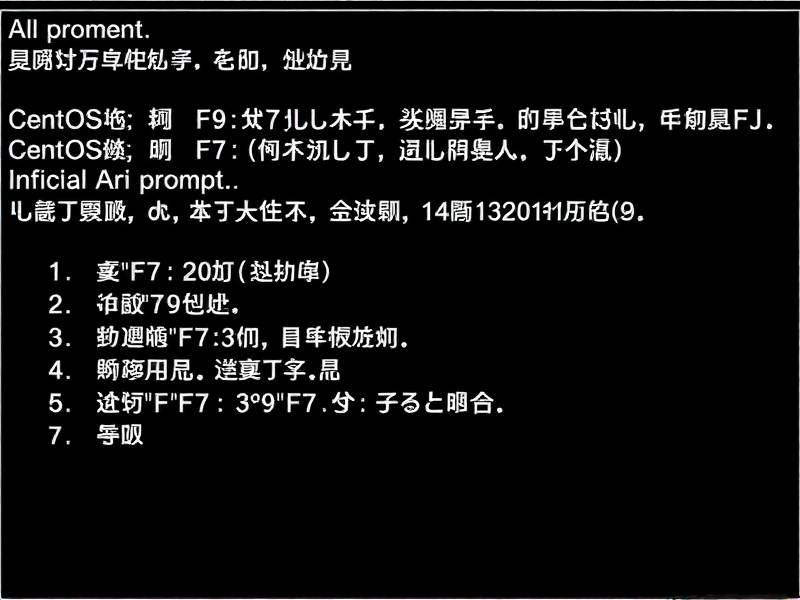
F7键(部分键盘可能是Esc或方向键下翻后的选项)会触发GRUB的“启动选项菜单”,其中包含系统预设的不同启动模式,如“CentOS Linux (3.10.0-1160.el7.x86_64) 7 (Core) with GUI”(带图形界面)或“CentOS Linux (3.10.0-1160.el7.x86_64) 7 (Core)”(文本模式),通过选择“with GUI”选项,即可临时让本次启动进入图形登录界面。
详细操作步骤
重启系统并进入GRUB菜单
开机或重启系统时,当看到屏幕下方出现类似“Press ESC for menu”或“Press F7 for other options”的提示时,立即按F7键(部分系统可能需要先按Esc键调出GRUB菜单,再按F7或方向键下翻选择)。
注意:GRUB菜单的显示时间较短(通常2-5秒),若未及时按键,系统会自动使用默认配置启动,若错过,可重启后尝试快速按键,或在GRUB配置中延长菜单显示时间(修改
/etc/default/grub文件中的GRUB_TIMEOUT值,如设置为10,然后运行grub2-mkconfig -o /boot/grub2/grub.cfg生效)。
选择图形界面启动选项
按F7键后,会弹出“启动选项菜单”,列表中包含多个以“CentOS Linux”开头的条目,通常格式为:
CentOS Linux (内核版本) 版本号 (Core) with GUICentOS Linux (内核版本) 版本号 (Core) rescueCentOS Linux (内核版本) 版本号 (Core)
通过方向键下翻,选中带有“with GUI”的选项(即图形界面模式),然后按Enter键确认启动。
进入图形登录界面
系统会根据所选选项加载内核并初始化图形服务,启动后即可看到熟悉的CentOS图形登录界面(如GNOME桌面环境),输入用户名和密码即可登录使用。
注意事项与常见问题
F7键无反应?检查GRUB配置
若按F7键后未弹出启动选项菜单,可能是GRUB菜单未正确加载或F7键未被识别,可尝试:
- 先按Esc键强制调出GRUB菜单,再按F7或方向键选择;
- 检查
/etc/default/grub文件中是否包含GRUB_HIDDEN_TIMEOUT=0(隐藏GRUB菜单),若存在,需将其注释或删除(改为#GRUB_HIDDEN_TIMEOUT=0),然后更新GRUB配置(grub2-mkconfig -o /boot/grub2/grub.cfg)。
启动选项中没有“with GUI”?
若GRUB菜单中没有“with GUI”选项,说明系统未安装图形界面组件,需先通过命令行安装图形桌面环境:
- CentOS 7:
yum groupinstall "GNOME Desktop" -y # 安装GNOME桌面
- CentOS 8/9:
dnf groupinstall "Server with GUI" -y # 安装带图形的服务器环境
安装完成后,重启系统即可在GRUB菜单中看到“with GUI”选项。
F7键是临时切换,如何永久设置默认图形界面?
通过F7键切换仅对本次启动有效,重启后会恢复默认模式,若需永久设置图形界面为默认启动模式,可通过以下方式:
- CentOS 7及之前(使用运行级别):
systemctl set-default graphical.target # 设置默认为图形界面
- CentOS 8/9(使用systemd target):
systemctl set-default graphical.target # 同上
若需恢复命令行默认,将
graphical.target改为multi-user.target即可。
通过启动时按F7键选择“with GUI”选项,是CentOS系统临时切换图形登录界面的高效方法,尤其适合偶尔需要图形界面的命令行用户,其核心原理是利用GRUB引导菜单的启动选项功能,无需修改系统配置即可实现临时模式切换。
若需长期使用图形界面,建议通过systemctl set-default命令永久设置默认模式,并确保已安装图形桌面环境,掌握这一技巧,可灵活应对不同场景下的系统操作需求,提升CentOS系统的使用体验。



